ساخت ایمیل forwarder در سی پنل cPanel
آموزش نحوه ساخت ایمیل forwarder در سی پنل
ساخت ایمیل forwarder در سی پنل، روشی کاربردی است که یک نسخه از تمام ایمیل های دریافتی شما به آدرس ایمیل دیگری ارسال شود. این قابلیت، زمانی اهمیت بیشتری پیدا می کند که چندین ایمیل مختلف دارید، اما ترجیح می دهید فقط یک صندوق ورودی را مدیریت کنید.
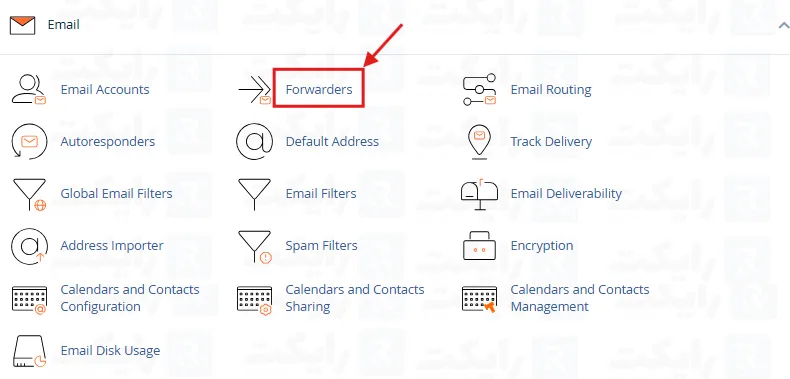
برای این منظور، باید از طریق بخش EMAIL ورود کنید.
تصویر 1
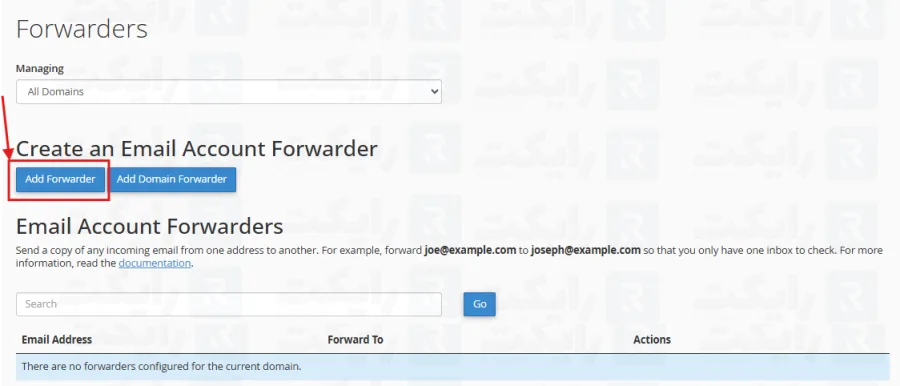
بعد از ورود به هاست، وارد قسمت Forwarders شوید و مانند مراحل زیر، تنظیمات را انجام دهید.
تصویر 2
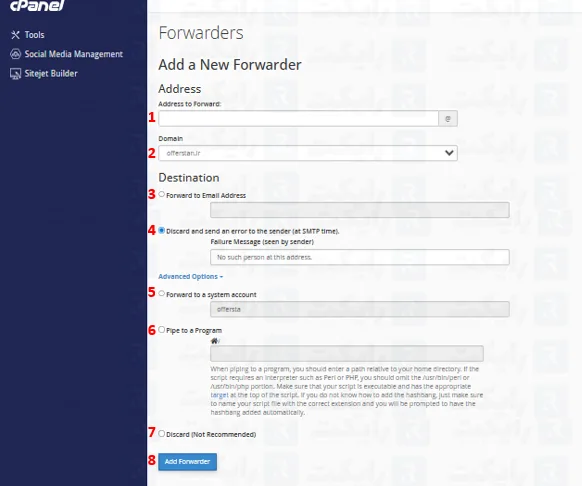
ساخت ایمیل forwarder در سی پنل با وارد کردن آدرس مبدا آغاز می شود. در بخش Address to Forward (شماره 1) ایمیلی را وارد کنید که قرار است تمام پیام های دریافتی آن به آدرس جدید منتقل شود.
سپس از قسمت Domain (شماره 2)، دامنه ای که ایمیل روی آن ساخته شده را انتخاب کنید. در فیلد Forward to Email Address (شماره 3)، مقصدی را بنویسید که می خواهید تمام ایمیل ها به آن ارسال شوند.
با فعال کردن گزینه Discard and send an error to the sender (at SMTP time) (شماره 4)، پیام های ورودی برگشت داده می شوند و یک متن خطا که در بخش Failure Message (seen by sender) درج کرده اید برای کاربر ارسال می شود.
با انتخاب گزینه Forward to a system account (شماره 5)، یک نسخه از ایمیل ها علاوه بر مقصد اصلی به یوزر پیش فرض هاست نیز ارسال می شود.
با فعال کردن Pipe to a Program (شماره 6)، می توانید متن پیام را به یک اسکریپت یا برنامه دلخواه ارسال کنید. این قابلیت برای افراد آشنا به برنامه نویسی، بسیار کاربردی می باشد.
اگر قصد حذف مستقیم پیام ها را دارید، می توانید گزینه Discard (Not Recommended) (شماره 7) را انتخاب کنید. انتخاب این گزینه باعث می شود که ایمیل ها بدون ارسال هیچ پیام اخطاری به طور کامل حذف شوند و کاربر نیز از این موضوع، مطلع نخواهد شد.
در پایان، برای ذخیره و فعال شدن همه تنظیمات روی گزینه Add Forwarder (شماره 8)، کلیک کنید تا فرایند ساخت ایمیل forwarder در سی پنل با موفقیت تکمیل شود.
تصویر 3