آموزش ساخت اکانت FTP در سی پنل
ساخت اکانت FTP در سی پنل، یکی از مهمترین اقداماتی است که برای مدیریت حرفه ای فایل های سایت باید انجام دهید. با ساخت FTP Account در cPanel می توانید به سادگی بین سیستم های شخصی خود (Workstation) و هاست سرور ارتباط برقرار کرده و فایل ها را آپلود، دانلود یا ویرایش نمایید.
در واقع، اکانت FTP نوعی حساب کاربری اختصاصی است که امکان دسترسی ایمن به فضای میزبانی را از طریق پروتکل FTP فراهم می کند. شرکت های ارائه دهنده هاست از جمله رایکت این قابلیت را در اختیار کاربران قرار می دهند تا بدون ورود مستقیم به فایل منیجر بتوانند از طریق نرم افزارهای FTP به سرور متصل شوند و مدیریت فایل ها را انجام دهند.
هر حساب کاربریFTP شامل اطلاعات زیر است:
- میزبان (FTP Host)
- نام کاربری (Username)
- رمز عبور (Password)
این حساب معمولا به یک دامنه مشخص، وب سایت یا مسیر خاص در هاست متصل می شود. در ادامه به مراحل ساخت اکانت FTP در سی پنل اشاره می کنیم.
مراحل ساخت اکانت FTP در سی پنل
ابتدا وارد داشبورد cPanel هاست خود شوید. در صفحه اصلی سی پنل، در بخش Files روی گزینه FTP Accounts کلیک کنید.
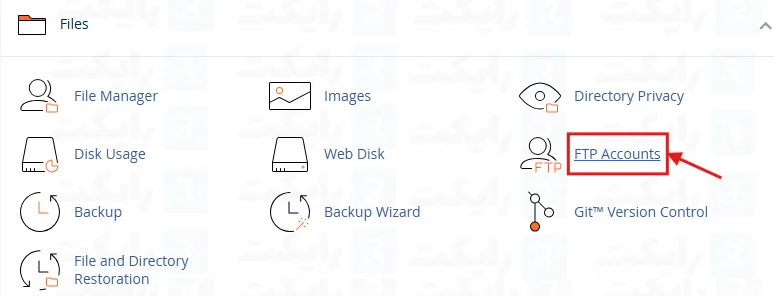
تصویر 1
در قسمت Add FTP Accounts، نام کاربری مورد نظر خود را در فیلد Login وارد کنید. (شماره 1)
از منوی کشویی Domain، دامنه ای که قصد دارید اکانت FTP به آن متصل شود را انتخاب کنید. (شماره 2) نام کاربری نهایی، ترکیبی از نام وارد شونده در بخش Login و دامنه انتخابی خواهد بود.
برای مثال:
در قیمت پسورد، یک رمز عبور قوی وارد کنید. سی پنل، میزان امنیت رمز را نمایش می دهد. اگر رمز شما استاندارد باشد، عبارت Very Strong با رنگ سبز نمایش داده می شود. (شماره 3)
در بخش Password (Again) مجددا رمز عبور را وارد کنید تا تایید شود. (شماره 4)
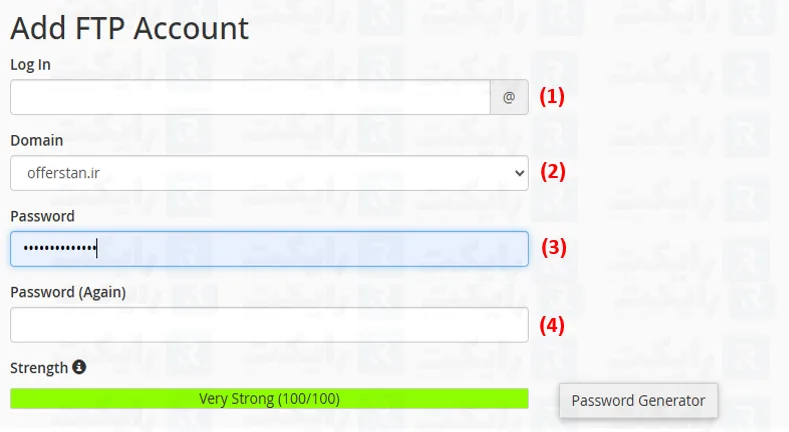
تصویر 2
در قسمت Directory مشخص می کنید کاربر به کدام پوشه دسترسی داشته باشد. به عنوان مثال، اگر مسیر public_html را انتخاب کنید، کاربر فقط به فایل های داخل این پوشه دسترسی خواهد داشت و امکان مشاهده یا ویرایش سایر بخش های هاست را ندارد. این قابلیت برای افزایش امنیت بسیار کاربردی است.
در قسمت Quota می توانید میزان فضای مجاز برای این کاربر را مشخص کنید. انتخاب Unlimited یعنی کاربر محدودیتی در استفاده از فضا نخواهد داشت.
یا می توانید مقدار مشخصی (مثلا 500MB) تعیین کنید.
در نهایت، روی گزینه Create FTP Account کلیک کنید تا حساب کاربری ساخته شود.
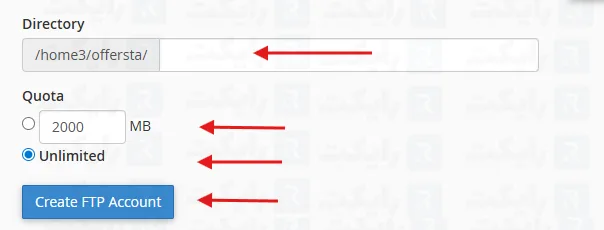
تصویر 3
پس از ساخت با اسکرول به پایین صفحه، لیست کامل حساب های FTP ایجاد شده را مشاهده خواهید کرد و در صورت نیاز می توانید آنها را ویرایش یا حذف کنید.