نحوه خالی کردن سطل زباله در سی پنل cPanel
آموزش نحوه خالی کردن سطل زباله در سی پنل
در بسیاری از مواقع، هنگام خالی کردن سطل زباله در سی پنل اگر گزینه حذف کامل (Skip Trash) را انتخاب نکنید فایل ها به جای حذف دائمی وارد پوشه .trash یا همان سطل زباله سی پنل می شوند. این پوشه معمولا مخفی است و با گذشت زمان می تواند حجم زیادی از فضای هاست را اشغال کند. در ابزار Disk Usage این فضا معمولا در بخش Files in hidden subdirectories قابل مشاهده است. در ادامه با رایکت همراه باشید تا به مراحل مهم نحوه خالی کردن سطل زباله در cPanel اشاره کنیم.
برای خالی کردن سطل زباله در سی پنل، مراحل زیر را طی کنید:
- وارد File Manager شوید.
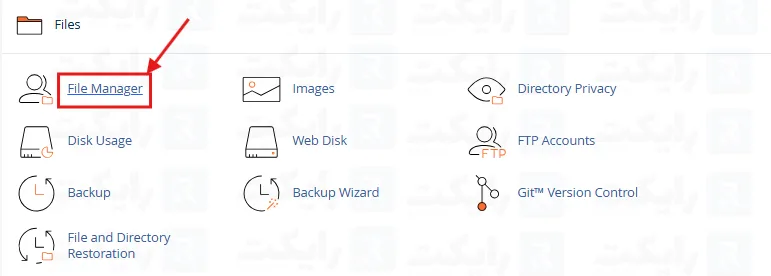
تصویر 1
- چون پوشه .trash به صورت پیش فرض مخفی است، ابتدا باید نمایش فایل های مخفی را فعال کنید. (روی گزینه Settings بزنید و گزینه Show Hidden Files (dotifiles) را فعال کنید و ذخیره را بزنید.)
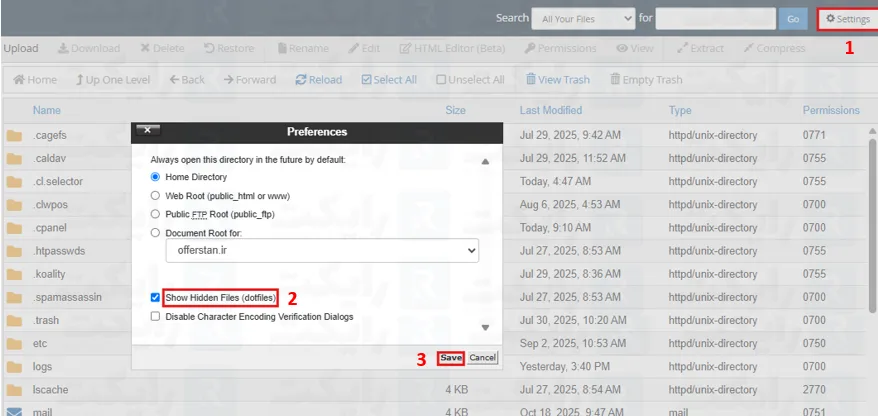
تصویر 2
- حالا وارد پوشه .trash شوید.
- روی گزینه Empty Trash کلیک کنید.
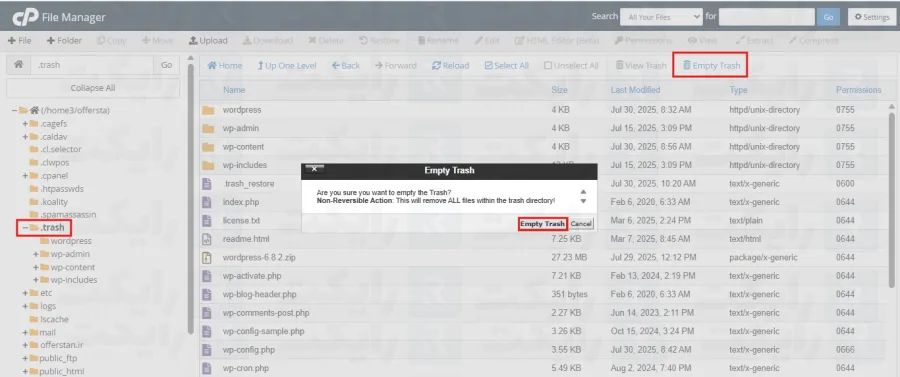
تصویر 3
با تایید این گزینه، تمام فایل های موجود در سطل زباله به طور دائمی حذف شده و فضای اشغال شده آزاد می شود.
این روش، ساده ترین و مطمئن ترین راه برای خالی کردن سطل زباله در سی پنل و جلوگیری از پر شدن بی دلیل فضای هاست است.