
برای وردپرس، جدیدترین نسخهی PHP را انتخاب کنید که قالب و همهی افزونههایتان با آن سازگارند؛ در حال حاضر برای بیشتر سایتها PHP ۸.۳ انتخاب امنی است. نسخهی جدیدتر هم سریعتر است هم وصلهی امنیتی میگیرد. در کنار نسخه، پنج شش مقدار در تنظیمات PHP هست که اگر کم باشند، آپلود، درونریزی و صفحهساز خطا میدهند.
کدام نسخه؟
| نسخه | وضعیت | برای وردپرس |
|---|---|---|
| ۷.۴ و قدیمیتر | پشتیبانی تمام شده | فقط اگر سایت قدیمی با نسخهی جدید بالا نمیآید؛ موقت |
| ۸.۰ و ۸.۱ | پشتیبانی تمام شده | بهتر است ارتقا دهید |
| ۸.۲ | فقط وصلهی امنیتی | قابل قبول |
| ۸.۳ | پشتیبانی فعال | پیشنهاد برای بیشتر سایتها |
| ۸.۴ | جدیدترین | اگر همهی افزونهها سازگارند |
روی هاست رایکت نسخههای ۵.۴ تا ۸.۴ در دسترس است و برای هر دامنه جدا انتخاب میشود.
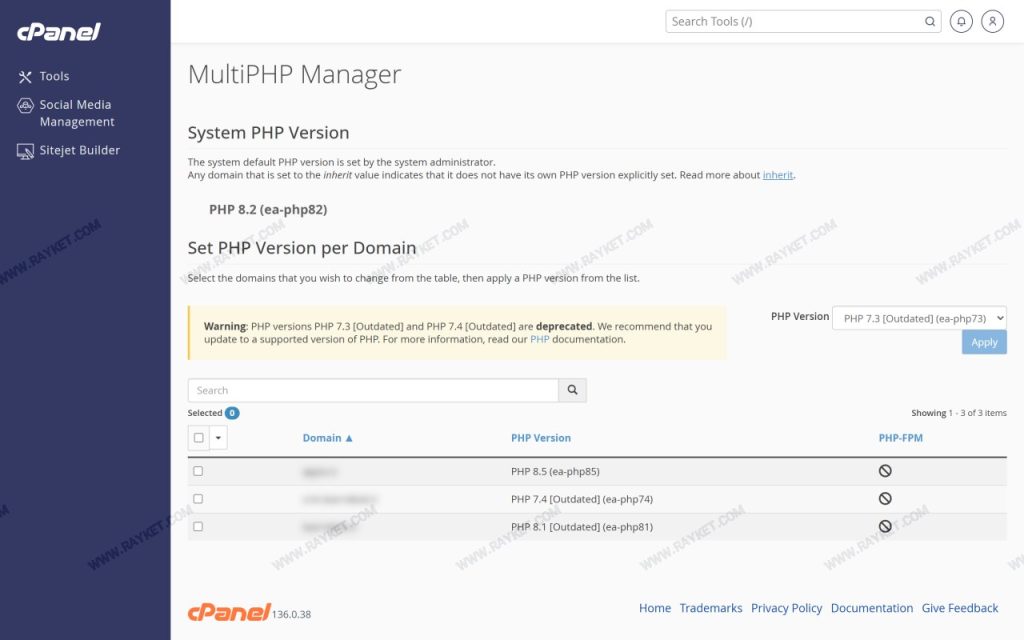
قبل از تغییر نسخه
- وردپرس، قالب و افزونهها را بهروز کنید. نسخههای قدیمی افزونهها با PHP جدید خطا میدهند.
- از سایت بکاپ بگیرید.
- نسخه را عوض کنید و بلافاصله صفحهی اصلی، یک نوشته، پیشخوان و در فروشگاه صفحهی پرداخت را باز کنید.
- اگر خطا دیدید، نسخه را برگردانید؛ تغییر نسخه برگشتپذیر است و چند ثانیه طول میکشد.
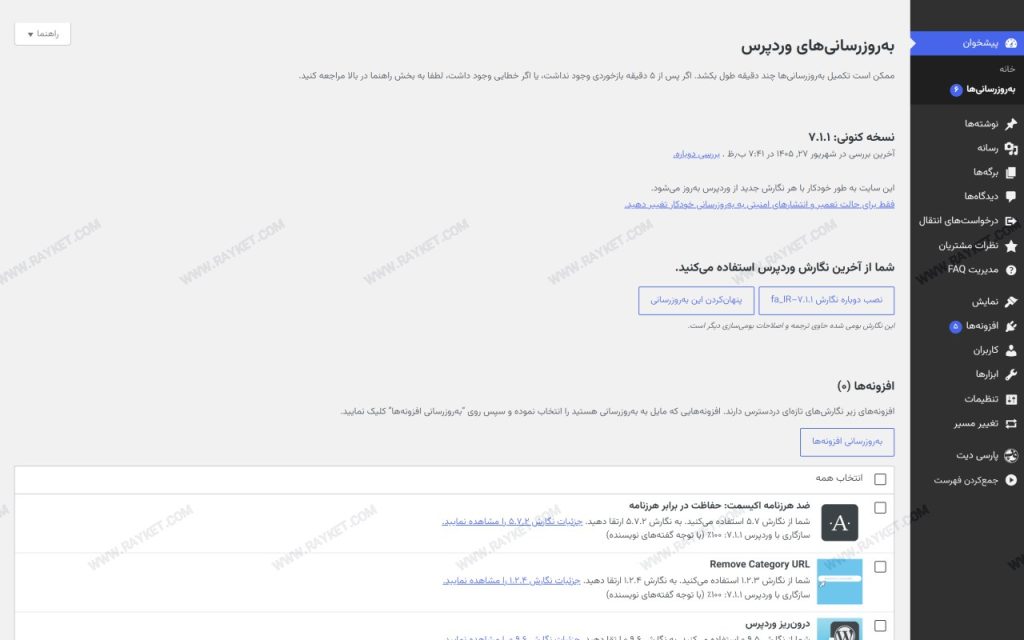
مراحل تصویری در تغییر نسخه PHP در سیپنل.
تنظیمات PHP برای وردپرس
| تنظیم | کارش | وردپرس معمولی | صفحهساز یا ووکامرس |
|---|---|---|---|
| memory_limit | سقف حافظهی هر درخواست | 128M | 256M |
| max_execution_time | حداکثر زمان اجرای اسکریپت (ثانیه) | 60 | ۱۲۰ تا ۳۰۰ |
| upload_max_filesize | حداکثر حجم هر فایل آپلودی | 32M | 64M |
| post_max_size | حداکثر حجم کل فرم ارسالی | 32M | 64M |
| max_input_vars | حداکثر تعداد فیلد در یک فرم | 1000 | ۳۰۰۰ تا ۵۰۰۰ |
| max_input_time | حداکثر زمان دریافت ورودی | 60 | 120 |
سه نکته دربارهی این جدول:
post_max_sizeباید مساوی یا بزرگتر ازupload_max_filesizeباشد.max_input_varsکم، باعث میشود فهرستهای بزرگ، تنظیمات قالب یا محصولات متغیر «ذخیره نشوند» بدون اینکه خطایی ببینید.- مقدارها را بیدلیل بالا نبرید؛ زمان اجرای طولانی یعنی یک اسکریپت معیوب میتواند مدت بیشتری منابع را اشغال کند.
کجا تنظیم کنیم؟
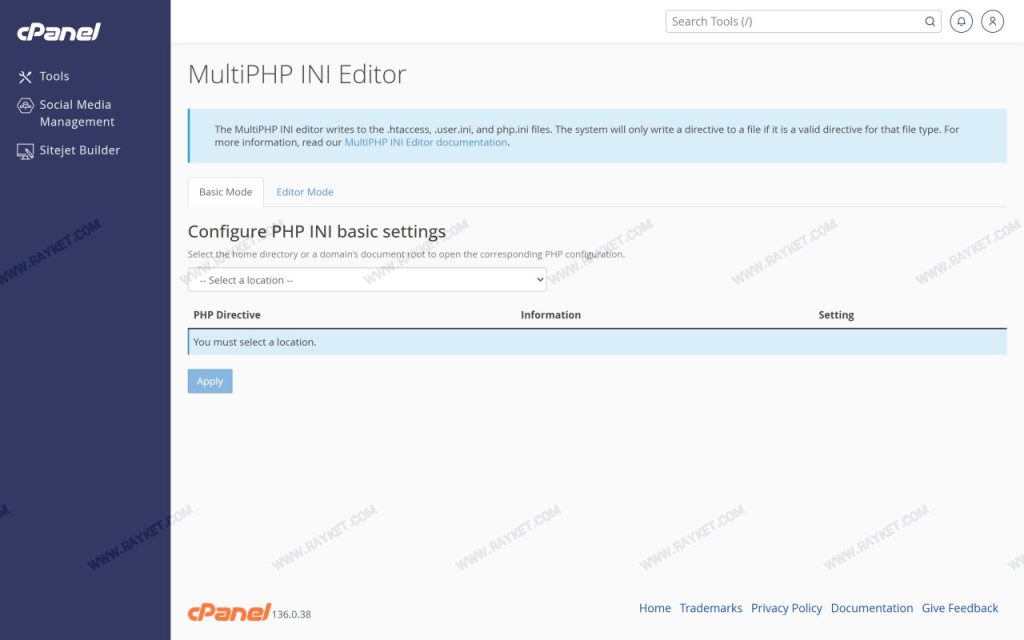
در سیپنل، MultiPHP INI Editor را باز کنید، دامنه را انتخاب کنید و مقدارها را وارد کنید. تغییر بلافاصله اعمال میشود.
مقدار فعلی را از کجا ببینم؟
پیشخوان وردپرس، «ابزارها ← سلامت سایت ← اطلاعات ← سرور». نسخهی PHP و همهی این مقدارها آنجا هست.
چه چیزهایی به هاست بستگی دارد
این تنظیمها سقف هر درخواست را تعیین میکنند؛ سقف کل حساب (پردازنده و حافظه) را پلن هاست تعیین میکند. اگر با تنظیم درست هنوز به محدودیت میخورید، مصرف منابع وردپرس را کم کنید یا پلن هاست وردپرس را متناسب بگیرید.
سوالهای رایج
بعد از تغییر نسخه سایت خطای ۵۰۰ داد.
نسخه را برگردانید و لاگ خطا را ببینید؛ نام افزونهی ناسازگار در آن هست.
آپلود فایل با پیام «exceeds the upload_max_filesize» رد میشود.
upload_max_filesize و post_max_size را بالا ببرید.
خطای حافظه میگیرم.
خطای Memory Limit در وردپرس را ببینید.