
نسخه PHP تعیین میکند اسکریپت شما اجرا میشود یا با خطا میخوابد. نسخههای جدیدتر سریعترند و امنیت بهتری دارند، اما بعضی قالبها و افزونههای قدیمی با آنها سازگار نیستند. خوشبختانه در سیپنل، تغییر نسخه PHP یک انتخاب ساده از یک فهرست است.
تغییر نسخه PHP
- وارد سیپنل شوید.
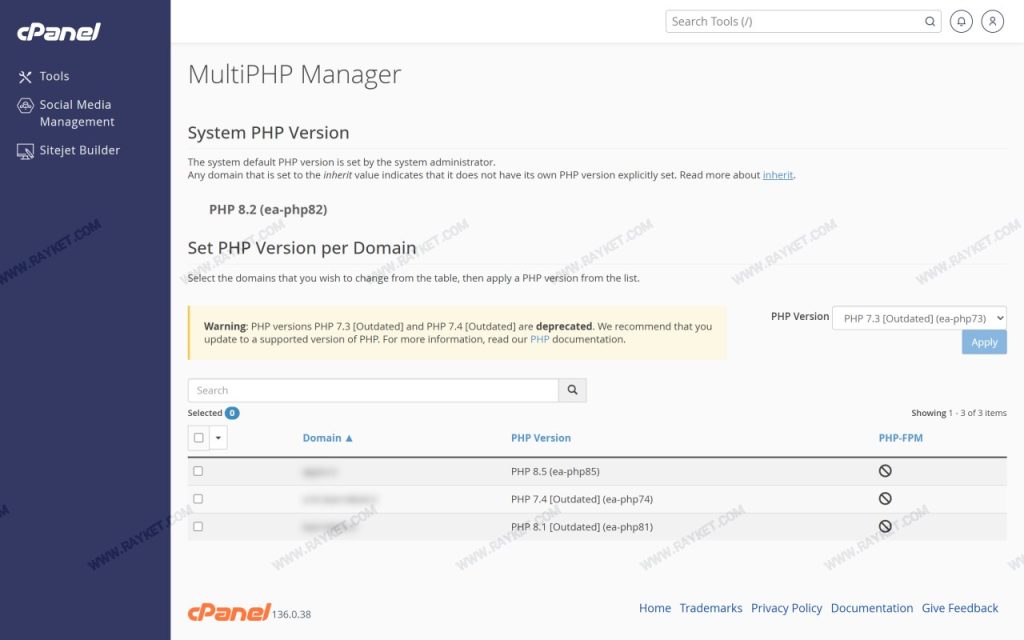
- در بخش Software روی MultiPHP Manager کلیک کنید.
- دامنه موردنظر را تیک بزنید.
- از فهرست PHP Version نسخه دلخواه را انتخاب کنید.
- روی Apply بزنید.
تغییر بلافاصله اعمال میشود و نیازی به راهاندازی دوباره چیزی نیست.
کدام نسخه را انتخاب کنم
- سایت وردپرسی بهروز: جدیدترین نسخه پایدار PHP که هاست ارائه میدهد.
- قالب یا افزونه قدیمی: اگر بعد از تغییر، بخشی از سایت خطا داد، یک نسخه پایینتر بروید.
- اسکریپت اختصاصی: اول مستندات همان اسکریپت را ببینید؛ معمولاً حداقل نسخه لازم را نوشته است.
پیش از تغییر نسخه، از سایت یک نسخه پشتیبان بگیرید. اگر ناسازگاری پیش آمد، برگشتن به حالت قبل چند ثانیه طول میکشد.
تنظیم مقادیر PHP
گاهی مشکل از نسخه نیست، از محدودیتهاست: حجم مجاز آپلود، زمان اجرا یا حافظه. این مقادیر را میتوانید در MultiPHP INI Editor تغییر دهید. پرکاربردترینها:
| مقدار | کاربرد |
|---|---|
| upload_max_filesize | حداکثر حجم فایل قابل آپلود |
| post_max_size | حداکثر حجم داده ارسالی در یک درخواست |
| max_execution_time | حداکثر زمان اجرای اسکریپت |
| memory_limit | حافظه در اختیار اسکریپت |
افزونههای PHP
بعضی اسکریپتها به اکستنشن خاصی نیاز دارند. اگر هاست شما از انتخابگر نسخه PHP پشتیبانی میکند، میتوانید اکستنشنها را جداگانه فعال کنید. در غیر این صورت، نام اکستنشن را برای پشتیبانی بفرستید تا بررسی شود.
تعیین نسخه برای یک پوشه خاص
گاهی سایت اصلی روی نسخه جدید کار میکند ولی یک اسکریپت قدیمی در زیرپوشه به نسخه پایینتر نیاز دارد. برای این حالت، فایل .htaccess همان پوشه را باز کنید و دستوری شبیه این بگذارید:
AddHandler application/x-httpd-ea-php74 .phpشماره انتهای دستور، همان نسخه موردنظر است (اینجا PHP ۷.۴). مقدار دقیق را از صفحه MultiPHP Manager بردارید؛ در سرورهای مختلف کمی فرق دارد. برای دیدن فایل htaccess، نمایش فایلهای مخفی را ببینید.
مقادیری که بیشتر از همه لازم میشوند
| مقدار | پیشنهاد شروع | وقتی لازم میشود |
|---|---|---|
| upload_max_filesize | ۶۴M | آپلود قالب، افزونه یا فایل حجیم |
| post_max_size | کمی بیشتر از مقدار بالا | ارسال فرمهای بزرگ و آپلود |
| memory_limit | ۲۵۶M | خطای Allowed memory size exhausted |
| max_execution_time | ۱۲۰ | ایمپورت دیتابیس یا اسکریپتهای طولانی |
| max_input_vars | ۳۰۰۰ | ذخیره نشدن تنظیمات قالبهای سنگین وردپرس |
این مقادیر را در MultiPHP INI Editor تغییر دهید. توجه کنید که سقف نهایی را پلن هاست تعیین میکند و بالاتر از آن اعمال نمیشود.
بررسی نسخه و تنظیمات فعلی
برای اطمینان از اینکه تغییر اعمال شده، یک فایل به نام info.php در پوشه سایت بسازید با این محتوا:
<?php phpinfo(); ?>آدرس yourdomain.ir/info.php را باز کنید؛ نسخه PHP و همه مقادیر فعال آنجاست. بلافاصله بعد از بررسی، این فایل را حذف کنید؛ اطلاعات آن برای مهاجمها ارزشمند است.
اکستنشنهای پرکاربرد
بعضی اسکریپتها به اکستنشن خاصی نیاز دارند؛ رایجترینها: curl، gd یا imagick برای تصویر، mbstring برای متن فارسی، zip، intl و soap. اگر سرویس شما انتخابگر نسخه PHP دارد، میتوانید اکستنشنها را جداگانه فعال کنید؛ در غیر این صورت نام اکستنشن را برای پشتیبانی بفرستید.
نکتههای بهروزرسانی نسخه
- ابتدا روی یک سابدامین آزمایشی تست کنید: ساخت سابدامین.
- پیش از تغییر، بکاپ بگیرید.
- بعد از تغییر، لاگ خطا را ببینید: بررسی لاگ خطا.
- افزونههای قدیمی که سالهاست بهروز نشدهاند، معمولاً اولین چیزی هستند که با نسخه جدید میشکنند.
بعد از تغییر نسخه چه چیزی را چک کنیم
- صفحه اصلی و چند صفحه داخلی سایت را باز کنید.
- پنل مدیریت سایت را چک کنید.
- فرمها و پرداخت آنلاین را یک بار امتحان کنید.
- اگر خطای ۵۰۰ دیدید، به نسخه قبلی برگردید و بعد دنبال افزونه ناسازگار بگردید.
نسخههای PHP در دسترس هر پلن در صفحه امکانات هاست لینوکس رایکت فهرست شده است. اگر سایتتان وردپرسی است و دنبال بیشترین سرعت هستید، هاست وردپرس حرفهای گزینه مناسبتری است.
بیشتر بخوانید: کدام نسخه را انتخاب کنیم؟ بهترین نسخه و تنظیمات PHP برای وردپرس.
بیشتر بخوانید: MultiPHP INI Editor؛ تنظیم حافظه، زمان اجرا و سقف آپلود.