
Web Disk فضای هاست شما را مثل یک درایو شبکه روی کامپیوتر نشان میدهد. بهجای باز کردن مدیریت فایل یا نرمافزار FTP، فایلها را مثل پوشههای معمولی کپی و ویرایش میکنید.
ساخت اکانت Web Disk
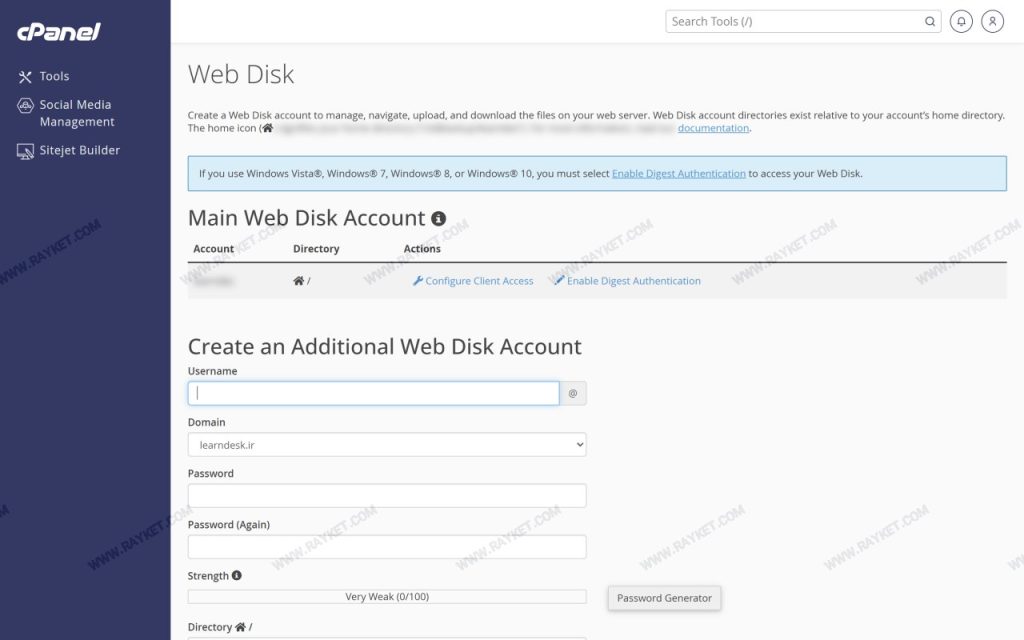
- در بخش Files روی Web Disk کلیک کنید.
- نام کاربری و رمز عبور تعیین کنید.
- مسیر دسترسی (Directory) را مشخص کنید تا دسترسی محدود بماند.
- سطح دسترسی را روی خواندن-نوشتن یا فقط خواندن بگذارید.
- Create را بزنید.
اتصال از ویندوز
در صفحهٔ Web Disk روبهروی اکانت روی Configure Client Access بزنید. اگر برای سیستمعامل شما اسکریپت اتصال وجود دارد، نسخهٔ متناسب را دانلود و طبق دستور همان صفحه اجرا کنید. در بعضی نسخههای ویندوز، برای اتصال WebDAV لازم است سرویس WebClient فعال باشد. در macOS میتوانید از Finder و گزینهٔ اتصال به سرور استفاده کنید؛ نام سرور و روش اتصال را از پنل خودتان بردارید، نه از یک نشانی حدسی.
حتماً از اتصال رمزگذاریشده استفاده کنید. پورت SSL رایج Web Disk در سیپنل 2078 است، اما در دسترسبودن آن به تنظیمات سرور بستگی دارد. اگر گواهی نامعتبر یا اتصال ناامن دیدید، رمز عبور وارد نکنید. راهنمای رسمی Web Disk در مستندات cPanel را هم ببینید.
Web Disk یا FTP؛ کدام
| ویژگی | Web Disk | FTP |
|---|---|---|
| نحوه استفاده | مثل پوشه ویندوز | نیاز به نرمافزار جدا |
| انتقال حجم زیاد | کندتر | مناسبتر |
| ویرایش سریع یک فایل | راحتتر | باید دانلود و آپلود کنید |
| پایداری در اینترنت ضعیف | کمتر | بیشتر |
برای جابهجایی انبوه فایل، اکانت FTP گزینه بهتری است.
اگر Web Disk وصل نشد، چه چیزی را بررسی کنیم؟
- نام کاربری: نام کامل اکانت Web Disk را از سیپنل کپی کنید؛ ممکن است با نام ورود اصلی سیپنل فرق داشته باشد.
- گواهی و آدرس: بررسی کنید آدرسی که از Configure Client Access گرفتهاید با گواهی SSL مطابقت دارد.
- مسیر و سطح دسترسی: اگر فایلها دیده میشوند اما قابل ویرایش نیستند، تنظیم Read-Only/Read-Write و پوشهٔ مجاز را بررسی کنید.
- شبکه و نرمافزار: محدودیت فایروال، پورت WebDAV یا سازگاری کلاینت ممکن است مانع اتصال شود. ابتدا یک فایل کوچک و غیرحساس را آزمایش کنید.
اگر اسکریپت اتصال روی سیستم شما موجود نیست، راهنمای رسمی اتصال با نرمافزارهای WebDAV را ببینید. برای انتقال فایلهای حجیم، مدیریت حساب انتقال فایل در سیپنل و امکان SFTP در سرویس خود را نیز بررسی کنید.
نکتههای امنیتی
- برای هر همکار اکانت جدا با مسیر محدود بسازید، نه دسترسی به کل هاست.
- از WebDAV روی HTTPS با گواهی معتبر استفاده کنید؛ گزینهٔ Digest Authentication بهتنهایی جای رمزگذاری اتصال را نمیگیرد.
- بعد از پایان همکاری، اکانت را حذف کنید.
- رمز Web Disk را با رمز سیپنل یکی نکنید.