FTP راهی است برای انتقال فایل بین کامپیوتر شما و هاست، بدون اینکه هر بار وارد سیپنل شوید. وقتی میخواهید صدها فایل قالب را آپلود کنید یا به یک همکار اجازه دهید فقط به یک پوشه دسترسی داشته باشد، اکانت FTP بهترین گزینه است.
ساخت اکانت FTP
- در سیپنل و در بخش Files روی FTP Accounts کلیک کنید.
- نام کاربری دلخواه را بنویسید؛ دامنه از فهرست انتخاب میشود.
- رمز عبور قوی بگذارید.
- در فیلد Directory مسیر دسترسی را مشخص کنید.
- سهمیه (Quota) را نامحدود یا محدود بگذارید و Create FTP Account را بزنید.
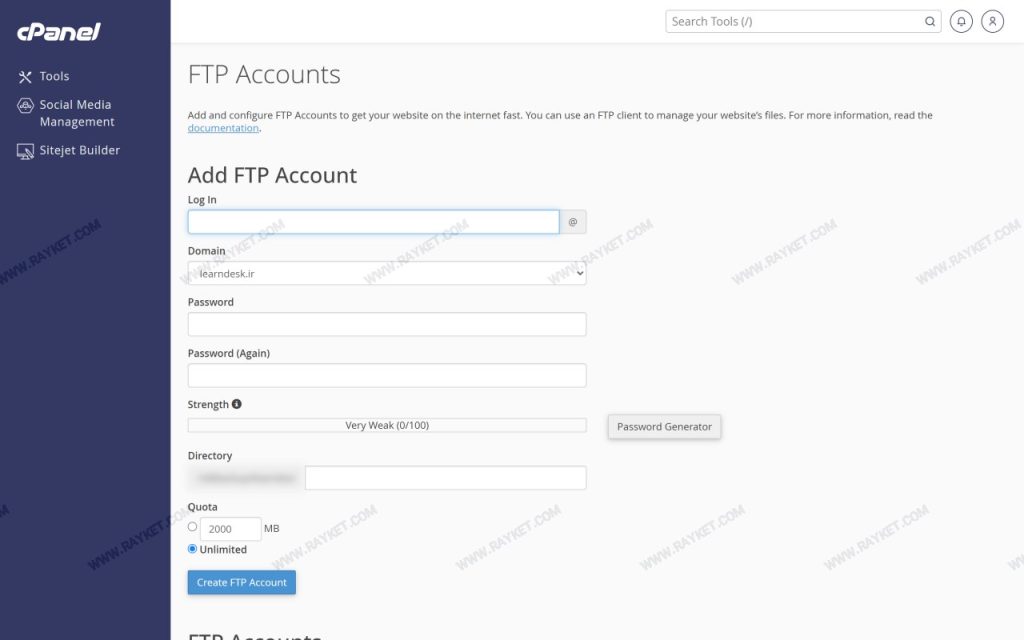
فیلد Directory مهمترین بخش این فرم است. اگر خالی بماند، کاربر به کل فضای هاست دسترسی پیدا میکند. برای دسترسی محدود، مسیری مثل
public_html/projectبگذارید.
اتصال با نرمافزار FileZilla
پس از ساخت اکانت، این اطلاعات را در نرمافزار FTP وارد کنید:
| فیلد | مقدار |
|---|---|
| Host | ftp.yourdomain.ir یا آدرس سرور هاست |
| Username | نام کاربری کامل، مثل user@yourdomain.ir |
| Password | رمزی که تعیین کردهاید |
| Port | ۲۱ برای FTP و ۲۱ با TLS برای FTPS |
در سیپنل روبهروی هر اکانت گزینه Configure FTP Client وجود دارد که همین مقادیر را نشان میدهد و فایل تنظیمات آماده برای FileZilla را هم میدهد.
مدیریت اکانتها
- تغییر رمز: با گزینه Change Password روبهروی هر اکانت.
- تغییر سهمیه: با گزینه Change Quota.
- حذف: با Delete؛ فایلهای داخل پوشه پاک نمیشوند مگر اینکه گزینه حذف فایلها را انتخاب کنید.
- نشستهای فعال: در بخش FTP Session Control میبینید چه کسی همین حالا متصل است و میتوانید اتصال را قطع کنید.
رفع مشکلات رایج اتصال
خطای ۵۳۰ Login authentication failed
نام کاربری را کامل و همراه با دامنه وارد کنید و رمز را دوباره از سیپنل تنظیم کنید.
اتصال برقرار میشود ولی فهرست فایلها نمیآید
در تنظیمات FileZilla حالت اتصال را از Active به Passive تغییر دهید. این مشکل معمولاً از فایروال یا مودم شماست.
اتصال قطع میشود یا خطای Timeout میدهد
بعضی اپراتورهای اینترنت پورت ۲۱ را محدود میکنند. با اینترنت دیگری امتحان کنید یا از مدیریت فایل سیپنل استفاده کنید.
امنیت را فراموش نکنید
- برای هر همکار اکانت جدا با دسترسی محدود بسازید، نه اکانت اصلی هاست.
- بعد از پایان کار، اکانت را حذف یا رمزش را عوض کنید.
- رمز FTP را در نرمافزارهای ناشناس ذخیره نکنید؛ بدافزارها سراغ همین فایلهای ذخیرهشده میروند.
همه هاستهای لینوکس رایکت امکان ساخت اکانت FTP را دارند و در صورت نیاز، کارشناسان پشتیبانی در تنظیم اتصال کمکتان میکنند.
بیشتر بخوانید: File Manager یا FTP؟ و تغییر رمز FTP، دیتابیس و سیپنل.