File Manager مدیر فایل هاست شماست، داخل مرورگر و بدون نصب هیچ برنامهای: فایل آپلود میکنید، zip را باز میکنید، یک خط از فایل تنظیمات را ویرایش میکنید و فایل حذفشده را از سطل زباله برمیگردانید. برای کارهای روزمره از FTP سریعتر است. فایلهای سایت شما در پوشهی public_html هستند.
باز کردن و نمای کلی
در سیپنل، بخش Files، روی File Manager بزنید. سه بخش میبینید: نوار ابزار بالا، درخت پوشهها در چپ و فهرست فایلهای پوشهی جاری در راست.
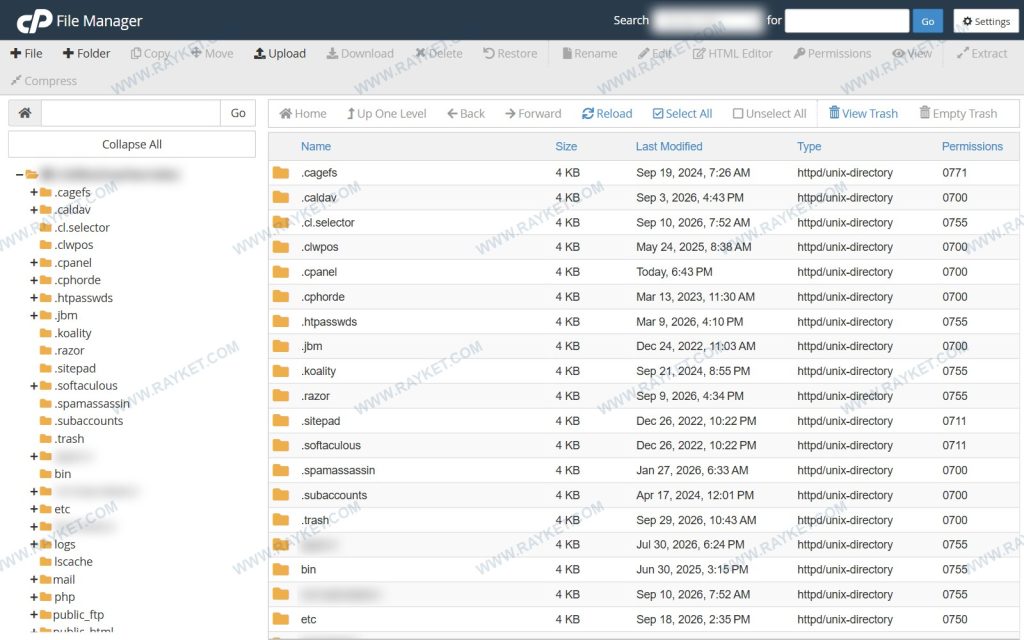
پوشههای مهم
| پوشه | چه چیزی در آن است | دست بزنم؟ |
|---|---|---|
| public_html | فایلهای سایت اصلی؛ هرچه اینجاست از وب دیده میشود | بله |
| پوشههای همنام دامنههای دیگر | سایت دامنههای اضافه و سابدامینها | بله |
| نامههای همهی اکانتهای ایمیل | فقط برای بکاپ | |
| etc | تنظیمات ایمیل و رمزها | نه |
| logs | آرشیو لاگهای دسترسی | میشود پاک کرد |
| tmp | فایلهای موقت و سشنها | با احتیاط |
| ssl | گواهیها و کلیدها | نه |
| .trash | سطل زباله | برای خالی کردن |
پوشههایی که با نقطه شروع میشوند مخفیاند و برای دیدنشان باید از Settings تیک Show Hidden Files را بزنید. (نمایش فایلهای مخفی)
کارهای اصلی
| کار | چطور |
|---|---|
| آپلود | وارد پوشهی مقصد شوید، Upload را بزنید و فایل را بکشید. نوار پیشرفت باید سبز و کامل شود |
| باز کردن فایل فشرده | روی فایل zip راستکلیک، Extract، مسیر را تأیید کنید |
| فشرده کردن | فایلها یا پوشه را انتخاب، Compress، نوع Zip |
| ویرایش | راستکلیک، Edit؛ برای فایلهای متنی و کد |
| تغییر نام | راستکلیک، Rename، یا دوبار کلیک روی نام |
| جابهجایی | انتخاب، Move، نوشتن مسیر مقصد؛ یا کشیدن روی پوشه در درخت |
| کپی | انتخاب، Copy، مسیر مقصد |
| سطح دسترسی | راستکلیک، Change Permissions (۶۴۴ و ۷۵۵ یعنی چه) |
| دانلود | راستکلیک، Download؛ برای پوشه اول فشردهاش کنید |
| حذف | انتخاب، Delete؛ به سطل زباله میرود مگر تیک حذف دائمی را بزنید |
آپلود یک سایت کامل
- روی کامپیوتر، فایلهای سایت را در یک فایل zip فشرده کنید.
- در File Manager به public_html بروید و zip را آپلود کنید.
- روی فایل راستکلیک و Extract را بزنید.
- اگر فایلها داخل یک پوشهی اضافه باز شدند، محتوای آن را به public_html منتقل کنید. (چرا سایت Index of نشان میدهد)
- فایل zip را حذف کنید؛ هم جا میگیرد و هم هر کسی که آدرسش را حدس بزند میتواند دانلودش کند.
آپلود یک فایل zip خیلی سریعتر از هزاران فایل تکتک است.
ویرایش فایل
- قبل از ویرایش فایلهای حساس (htaccess، wp-config.php) یک کپی بگیرید: راستکلیک، Copy، با نامی مثل wp-config.php.bak.
- هنگام باز شدن ویرایشگر، کدگذاری را روی utf-۸ بگذارید تا متن فارسی خراب نشود.
- Save Changes را بزنید و بعد سایت را تست کنید، قبل از بستن ویرایشگر. اگر خطا داد، همانجا برگردانید.
- HTML Editor برای فایلهای کد مناسب نیست؛ از Edit استفاده کنید.
سطل زباله
فایل حذفشده به پوشهی .trash میرود. با View Trash آن را میبینید و با Restore برمیگردانید. دو نکته: فایلهای داخل سطل هنوز فضا میگیرند تا Empty Trash را بزنید، و اگر هنگام حذف تیک Skip the trash را زده باشید، راه برگشتی از اینجا نیست. (بازیابی فایل از بکاپ)
جستجو
کادر Search بالای صفحه نام فایل را در کل هاست، فقط public_html یا پوشهی جاری پیدا میکند. برای پیدا کردن فایلهای error_log پراکنده یا فایل بکاپ جامانده مفید است.
File Manager یا FTP؟
| کار | بهتر است با |
|---|---|
| ویرایش یک فایل، آپلود چند فایل، باز کردن zip | File Manager |
| آپلود فایل خیلی بزرگ روی اینترنت ناپایدار | FTP؛ ادامهی آپلود قطعشده را دارد |
| همگامسازی مداوم یک پوشه با کامپیوتر | FTP |
| دسترسی دادن به طراح، فقط به یک پوشه | اکانت FTP جدا (ساخت اکانت FTP) |
سوالهای رایج
آپلود وسط کار قطع میشود.
اینترنت را عوض کنید یا فایل را به چند تکهی کوچکتر تقسیم کنید. برای فایلهای بزرگ FTP مطمئنتر است.
Extract خطا میدهد.
یا فضای هاست کافی نیست، یا فایل ناقص آپلود شده، یا فرمتش پشتیبانی نمیشود (rar را قبول نمیکند؛ zip یا tar.gz بسازید).
فایل htaccess را نمیبینم.
مخفی است. Settings، تیک Show Hidden Files.