
وقتی فضای هاست پر میشود، اولین نشانههایش آزاردهنده است: آپلود فایل انجام نمیشود، ایمیلها برنمیگردند و گاهی سایت با خطا بالا میآید. سیپنل ابزاری دارد که نشان میدهد دقیقاً کدام پوشهها فضا را گرفتهاند تا بهجای حدس زدن، سراغ منبع اصلی بروید.
دیدن فضای مصرفی
- وارد سیپنل شوید.
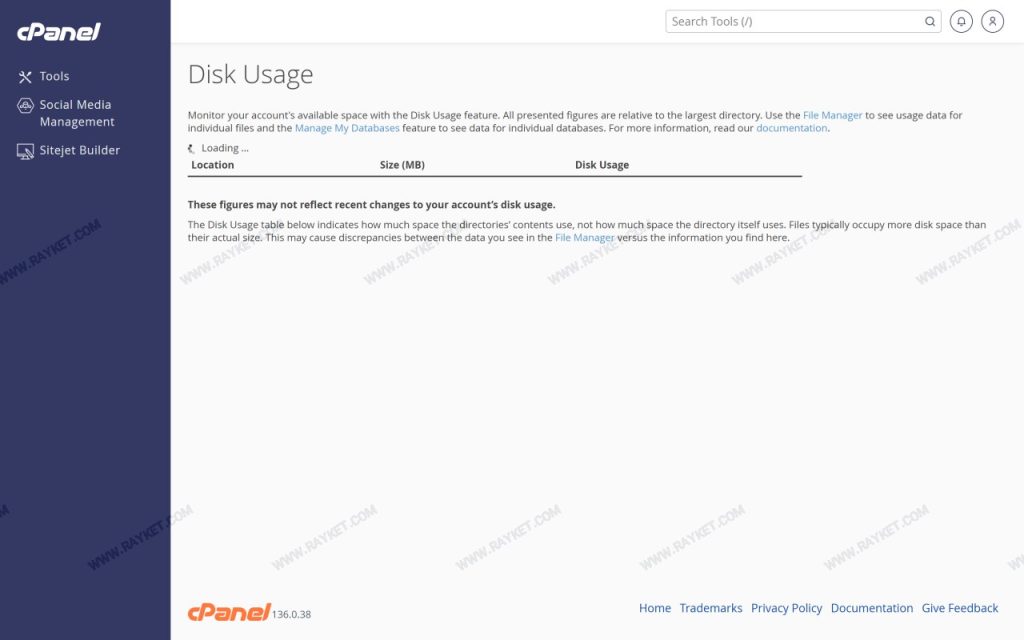
- در بخش Files روی Disk Usage کلیک کنید.
در این صفحه فهرست پوشهها همراه با حجمشان و یک نمودار ساده میبینید. با کلیک روی هر پوشه، زیرپوشههایش باز میشود.
معمولاً فضا کجا میرود
| محل | توضیح |
|---|---|
| public_html | فایلهای سایت؛ معمولاً پوشه uploads وردپرس بزرگترین بخش است |
| صندوقهای ایمیل؛ اگر ایمیلها روی سرور بمانند سریع بزرگ میشود | |
| backup یا فایلهای tar.gz | بکاپهای قدیمی که فراموش شدهاند |
| tmp و cache | فایلهای موقت افزونههای کش |
| logs | لاگهای دسترسی و خطا |
کاهش فضای اشغالشده
۱. بکاپهای قدیمی را پاک کنید
اگر با ابزار Backup یا افزونههای بکاپ فایل تهیه کردهاید، نسخهها را دانلود و از هاست حذف کنید. نگهداری بکاپ روی همان هاست، هم فضا میگیرد هم از نظر امنیتی توصیه نمیشود.
۲. صندوقهای ایمیل را سبک کنید
ایمیلهای قدیمی و پوشه Spam و Trash را خالی کنید. اگر با پروتکل POP3 ایمیل میگیرید، گزینه نگهداشتن نسخه روی سرور را کنترل کنید؛ همین گزینه اغلب عامل پر شدن فضاست. راهنمای کامل تنظیمات در آموزش اتصال ایمیل هاست به جیمیل آمده است.
۳. تصویرهای سنگین را بهینه کنید
تصویرهای چند مگابایتی هم فضا میگیرند هم سایت را کند میکنند. پیش از آپلود، اندازه و حجمشان را کم کنید.
۴. فایلهای ناشناس را بررسی کنید
اگر پوشهای با حجم غیرعادی دیدید که نمیشناسید، پیش از حذف با پشتیبانی هماهنگ کنید؛ گاهی نشانه آلودگی سایت است.
فضای ایمیل را جدا ببینید
سیپنل ابزار Email Disk Usage را هم دارد که فقط مصرف صندوقهای ایمیل را نشان میدهد و امکان پاکسازی گروهی پیامهای قدیمی را میدهد.
اگر واقعاً فضا کم است
گاهی سایت رشد کرده و پلن فعلی دیگر جواب نمیدهد. در این حالت پاک کردن مداوم فایلها فقط وقتکشی است؛ بهتر است پلن را ارتقا دهید. ارتقا در ناحیه کاربری چند دقیقهای انجام میشود و فایلهای سایت دستنخورده میماند. فهرست پلنها و فضای هرکدام را در صفحه هاست لینوکس ایران و برای سایتهای سنگینتر در هاست پربازدید ببینید.
بیشتر بخوانید: خالی کردن و افزایش فضای صندوق ایمیل.
بیشتر بخوانید: inode چیست و چرا هاست «پر» میشود و ایمیل هشدار پر شدن فضا و پهنای باند.
قبل از حذف فایلها این چکلیست را انجام دهید
هر فایل بزرگی زائد نیست. فایل پشتیبان، لاگ، آرشیو یا پوشهٔ کش ممکن است حجم بگیرد، ولی پاککردن اشتباه آن میتواند سایت یا ایمیل را مختل کند.
- در Disk Usage پوشهٔ پرمصرف را پیدا کنید، سپس همان مسیر را در File Manager ببینید.
- اگر فایل ZIP یا آرشیو بکاپ دیدید، اول مطمئن شوید یک نسخهٔ سالم در محل دیگری نگهداری میشود؛ تنها بکاپ را پاک نکنید.
- اگر مصرف مربوط به
mailاست، از بخش Email Accounts و مدیریت صندوقها استفاده کنید؛ حذف دستی فایلهای صندوق ایمیل امن نیست. - کش وردپرس را از امکانات افزونهٔ کش تخلیه کنید؛ پوشههای ناشناسِ سیستمی را مستقیم پاک نکنید.
- پس از تغییر، مجدداً حجم و عملکرد سایت و دریافت ایمیل را تست کنید.
اگر بعد از پاکسازی هنوز ظرفیت پر است
چند علت مستقل را بررسی کنید: فایل هنوز در Trash مدیریت فایل قرار دارد؛ بکاپ دوم در مسیر دیگری است؛ صندوقهای ایمیل پر ماندهاند؛ یا بهجای گیگابایت، محدودیت inode (شمار فایلها و پوشهها) پر شده است. بهروزرسانی آمار مصرف هم ممکن است فوری نباشد. با تکرار حذف تصادفی فایلها مشکل را بدتر نکنید؛ مسیر دقیق فایلهای پرحجم را برای پشتیبانی بفرستید.
چه وقت ارتقای هاست منطقی است؟
وقتی مصرف واقعی سایت پس از حذف موارد زائد دائماً به سقف نزدیک میشود، ارتقا میتواند بهتر از پاکسازی روزانه باشد. ولی اگر مصرف ناگهان جهش کرده، اول علتش را پیدا کنید: بکاپ تکراری، ایمیل اسپم، بارگذاری غیرعادی یا لاگ متورم. ارتقا بدون تشخیص ممکن است فقط مشکل را عقب بیندازد.
برای تفاوت هشدار فضا و ترافیک، راهنمای Disk Quota و Bandwidth را بخوانید؛ در صورت مشکل تعداد فایلها، محدودیت inode و پیش از تغییر فایلهای اصلی، تهیهٔ بکاپ را ببینید.
تفاوت پرشدن فضای دیسک، سقف inode و پهنای باند
| شاخص | چه چیزی را اندازه میگیرد؟ | اولین اقدام امن |
|---|---|---|
| Disk Usage | حجم دادههای ذخیرهشده | شناسایی پوشههای بزرگ، بکاپهای تکراری و صندوقهای ایمیل |
| Inode | تعداد فایلها و پوشهها | بررسی پوشههای کش، سشن و فایلهای بسیار کوچک؛ بدون حذف کورکورانه |
| Bandwidth | میزان تبادل داده طی بازهٔ مصرف | بررسی گزارش ترافیک، رباتها و دانلودهای حجیم |
ممکن است مصرف گیگابایت پایین باشد اما تعداد فایلها به سقف رسیده باشد؛ در این حالت افزایش ظرفیت دیسک، مشکل inode را لزوماً حل نمیکند. برعکس، افزایش ترافیک ماهانه همیشه نشانهٔ پرشدن فایلهای هاست نیست. هشدار دریافتی را دقیق بخوانید و از گزارش خود سیپنل برای تشخیص استفاده کنید.
برای فهم متن ایمیل سیستم و تفکیک این محدودیتها، راهنمای تشخیص هشدار Disk Quota و Bandwidth را ببینید؛ برای تعداد فایلها هم محدودیت inode در هاست راهنمای مرتبطی است.