دامنهی اصلی هاست را میتوانید خودتان و بدون تیکت عوض کنید: در ناحیه کاربری، صفحهی سرویس هاست، دکمهی «تغییر دامنه» را بزنید. دو حالت دارد: «اطلاعات هاست بماند» که فقط نام دامنه عوض میشود و فایلها، دیتابیسها و ایمیلها سر جایشان میمانند، و «هاست ریست شود» که هاست کاملاً خالی و با دامنهی جدید از نو ساخته میشود. قبل از شروع، نیمسرورهای دامنهی جدید را روی هاست تنظیم کنید و یک بکاپ بگیرید.
دکمه کجاست؟
- وارد ناحیه کاربری شوید و از «سرویسهای من» روی هاست بزنید.
- در ردیف دکمههای بالای صفحه، «تغییر دامنه» را بزنید.
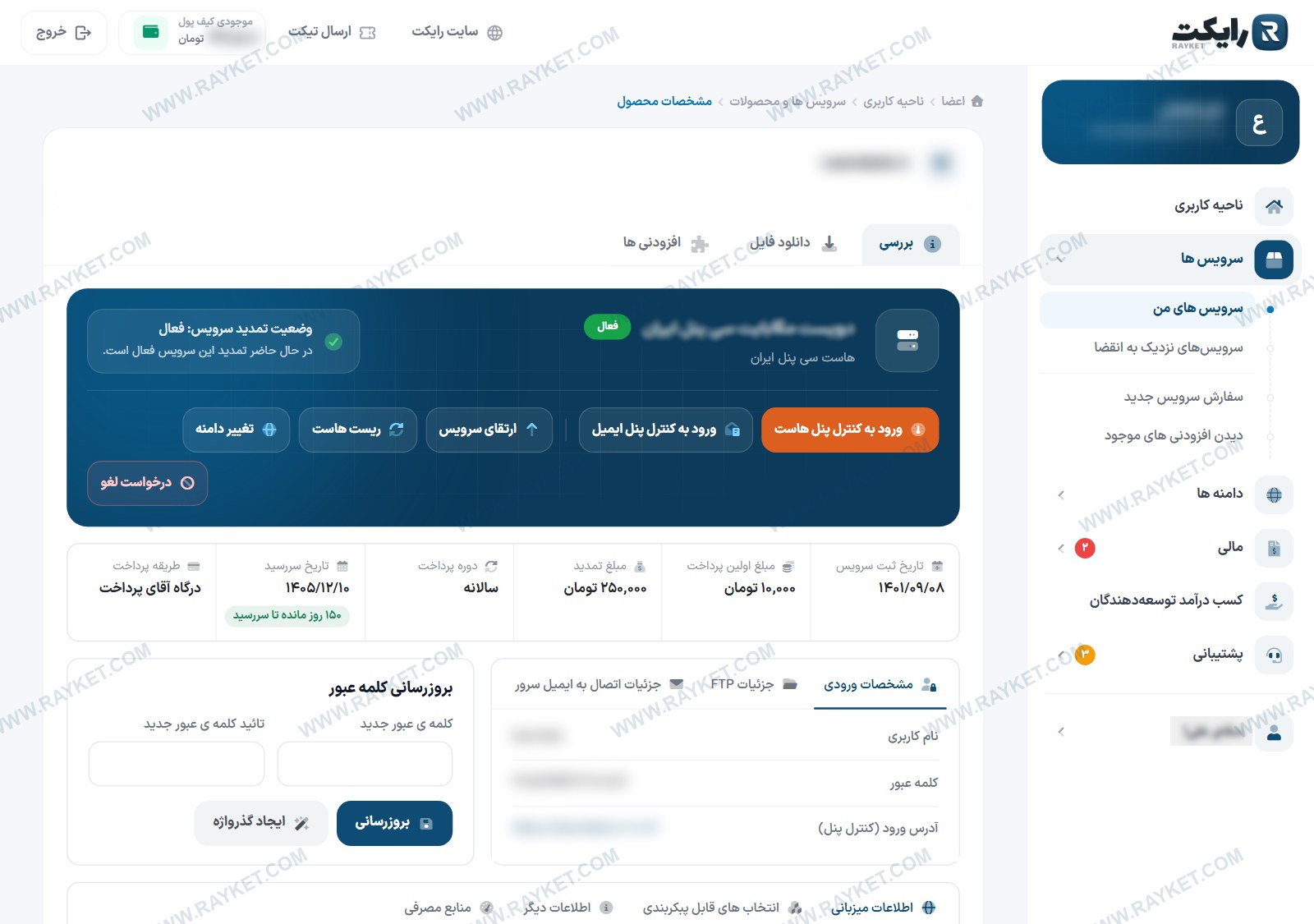
بالای صفحهای که باز میشود، دامنهی فعلی و تعداد دفعاتی که از این قابلیت استفاده کردهاید نوشته شده است.
اول ببینید واقعاً همین را میخواهید
| هدف | راه درست |
|---|---|
| سایت با دامنهی جدید هم باز شود و دامنهی قبلی هم بماند | دامنهی جدید را بهصورت Alias اضافه کنید (پارک دامنه) |
| یک سایت دوم روی همین هاست | دامنهی اضافه (Addon Domain) |
| نام برند عوض شده و دامنهی قبلی کنار میرود | تغییر دامنهی اصلی |
| هاست را با دامنهی اشتباه یا موقت سفارش دادهاید | تغییر دامنهی اصلی |
| فقط پوشهی سایت را میخواهید عوض کنید | تغییر Document Root |
دو حالت
| اطلاعات هاست بماند | هاست ریست شود | |
|---|---|---|
| فایلها و دیتابیسها | دستنخورده | برای همیشه حذف میشود |
| اکانتهای ایمیل | آدرسها به دامنهی جدید منتقل میشود | حذف میشود |
| رمز سیپنل | همان قبلی | رمز تازه (در صفحهی سرویس) |
| دامنهی قبلی | دیگر روی این هاست کار نمیکند | دیگر روی این هاست کار نمیکند |
| مناسب برای | سایتی که میخواهید نگه دارید | شروع دوباره از صفر با نام جدید |
تاریخ سررسید و مبلغ سرویس در هیچکدام تغییر نمیکند. جزئیات حالت دوم در مقالهی ریست هاست آمده.
قبل از شروع
- بکاپ کامل بگیرید و دانلود کنید. (بکاپ در سیپنل)
- نیمسرورهای دامنهی جدید را روی هاست تنظیم کنید، قبل از زدن دکمه. (تغییر نیمسرور)
- دامنهی جدید نباید از قبل روی هاست باشد. اگر آن را بهصورت Addon یا Alias اضافه کردهاید، اول حذفش کنید؛ وگرنه سیستم میگوید دامنه روی سرور وجود دارد.
- اگر DNSSEC فعال است، اول رکورد DS را بردارید. (DNSSEC)
- زمانی را انتخاب کنید که بازدید کم است.
مراحل
- در کادر «دامنهی جدید»، نام را بدون http و www بنویسید.
- یکی از دو حالت را انتخاب کنید.
- هشدارهای صفحه را بخوانید.
- عبارت تأییدی را که صفحه نشان میدهد کپی و در کادر وارد کنید.
- دکمه را بزنید و در پنجرهی «مطمئن هستید؟» تأیید کنید.
- تا تمام شدن کار، صفحه را نبندید و دکمهای نزنید؛ ممکن است چند دقیقه طول بکشد.
بعد از تغییر (حالت «اطلاعات بماند»)
| چه چیزی | چه میشود | کار شما |
|---|---|---|
| آدرس سایت در وردپرس | خودکار عوض نمیشود | دو ردیف siteurl و home را اصلاح کنید (با phpMyAdmin) و بعد لینکهای داخلی را با افزونهی جایگزینی |
| گواهی SSL | برای دامنهی جدید از نو صادر میشود | تا چند ساعت صبر کنید (وضعیت SSL) |
| ایمیلها | آدرسها روی دامنهی جدید است | برنامههای ایمیل را با آدرس تازه تنظیم کنید؛ SPF و DKIM را بررسی کنید |
| htaccess | قانونهایی که نام دامنهی قبلی دارند میمانند | اصلاح کنید |
| کرونها و مسیرها | نام کاربری و مسیر خانه عوض نمیشود | معمولاً کاری لازم نیست |
| سئو | گوگل دامنهی جدید را سایت تازه میبیند | اگر دامنهی قبلی را هنوز دارید، ریدایرکت ۳۰۱ بگذارید (تغییر دامنه بدون افت سئو) |
برای ریدایرکت ۳۰۱، دامنهی قبلی باید جایی میزبانی شود. سادهترین راه این است که بعد از تغییر، همان دامنهی قبلی را بهصورت Alias به هاست اضافه کنید و قانون ریدایرکت را در htaccess بگذارید.
محدودیتها
- تعداد دفعات استفاده در یک بازهی زمانی محدود است؛ بهصورت پیشفرض سه بار در سی روز. عدد دقیق و دفعات مصرفشده بالای همان صفحه نوشته شده.
- فقط برای سرویسهای فعال در دسترس است.
- برای سرویس نمایندگی و سرویسهایی که آیپی اختصاصی دارند، این کار از طریق تیکت انجام میشود.
سوالهای رایج
دکمهی «تغییر دامنه» را نمیبینم.
سرویس باید فعال و از نوع هاست اشتراکی باشد. اگر با این شرایط باز هم دیده نمیشود، تیکت بزنید.
وسط کار خطا داد.
دوباره تلاش نکنید. با ذکر دامنهی قبلی و جدید تیکت بزنید تا وضعیت بررسی شود.
دامنهی جدید باید در رایکت ثبت شده باشد؟
نه. هر جا ثبت شده باشد کافی است نیمسرورهایش به هاست اشاره کند.