ریست هاست یعنی حساب سیپنل کامل حذف و با همان پلن و همان دامنه، خالی از نو ساخته شود. همهچیز برای همیشه پاک میشود: فایلهای سایت، دیتابیسها، ایمیلها و صندوقها، سابدامینها، دامنههای اضافه و حتی بکاپهایی که داخل خود هاست نگه داشتهاید. این کار را خودتان با دکمهی «ریست هاست» در صفحهی سرویس انجام میدهید و بعد از تأیید، هیچ راه برگشتی ندارد؛ نه برای شما و نه برای پشتیبانی.
کی ریست منطقی است؟
| وضعیت | ریست؟ | جایگزین |
|---|---|---|
| میخواهید سایت را از صفر بسازید و چیزی از قبلی لازم ندارید | بله | — |
| هاست پر از نصبهای آزمایشی و فایلهای پراکنده است | بله، بعد از دانلود هرچه لازم دارید | — |
| سایت هک شده و نسخهی سالمی برای برگرداندن دارید | بله؛ تمیزترین شروع | پاکسازی دستی |
| سایت خطا میدهد | نه | اول علت را پیدا کنید (لاگ خطا) |
| فضا پر شده | نه | آزادسازی فضا |
| فقط وردپرس را میخواهید از نو نصب کنید | نه | پوشهی سایت و دیتابیسش را پاک کنید؛ ایمیلها میمانند |
| رمز سیپنل را فراموش کردهاید | نه | تغییر رمز از صفحهی سرویس (ورود به سیپنل) |
ریست راه حل مشکل فنی نیست. اگر علت خطا را نمیدانید، بعد از ریست و نصب دوبارهی همان سایت، همان خطا برمیگردد.
چه چیزی میرود، چه چیزی میماند؟
| برای همیشه حذف میشود | تغییر نمیکند |
|---|---|
| همهی فایلهای سایت | پلن هاست |
| همهی دیتابیسها و کاربرانشان | دامنهی اصلی |
| اکانتهای ایمیل و همهی نامهها | نام کاربری سیپنل |
| سابدامینها و دامنههای اضافه | تاریخ سررسید |
| بکاپهای ذخیرهشده داخل هاست | مبلغ سرویس |
| اکانتهای FTP، کرونها، رکوردهای DNS دستساز | ثبت خود دامنه (سرویس جداست) |
| گواهی SSL نصبشده | فاکتورها و تیکتها |
رمز سیپنل هم عوض میشود و رمز تازه در صفحهی سرویس، بخش «مشخصات ورودی» دیده میشود.
قبل از ریست
- بکاپ کامل بگیرید و روی کامپیوتر خودتان دانلود کنید. بکاپی که داخل هاست بماند با ریست پاک میشود. (بکاپ در سیپنل، دانلود بکاپ)
- ایمیلها: اگر نامهها مهماند، جدا آرشیو کنید. (بکاپ ایمیل)
- فهرست بگیرید: آدرسهای ایمیل، فورواردرها، سابدامینها، کرونها و رکوردهای DNS دستی (مثل رکوردهای تأیید مالکیت و SPF).
- فایل دانلودشده را باز کنید و مطمئن شوید سالم است.
- به همکاران و مشتریهایی که روی این هاست ایمیل دارند خبر بدهید.
مراحل
- در ناحیه کاربری، از «سرویسهای من» روی هاست بزنید.
- در ردیف دکمههای بالای صفحه، «ریست هاست» را بزنید.
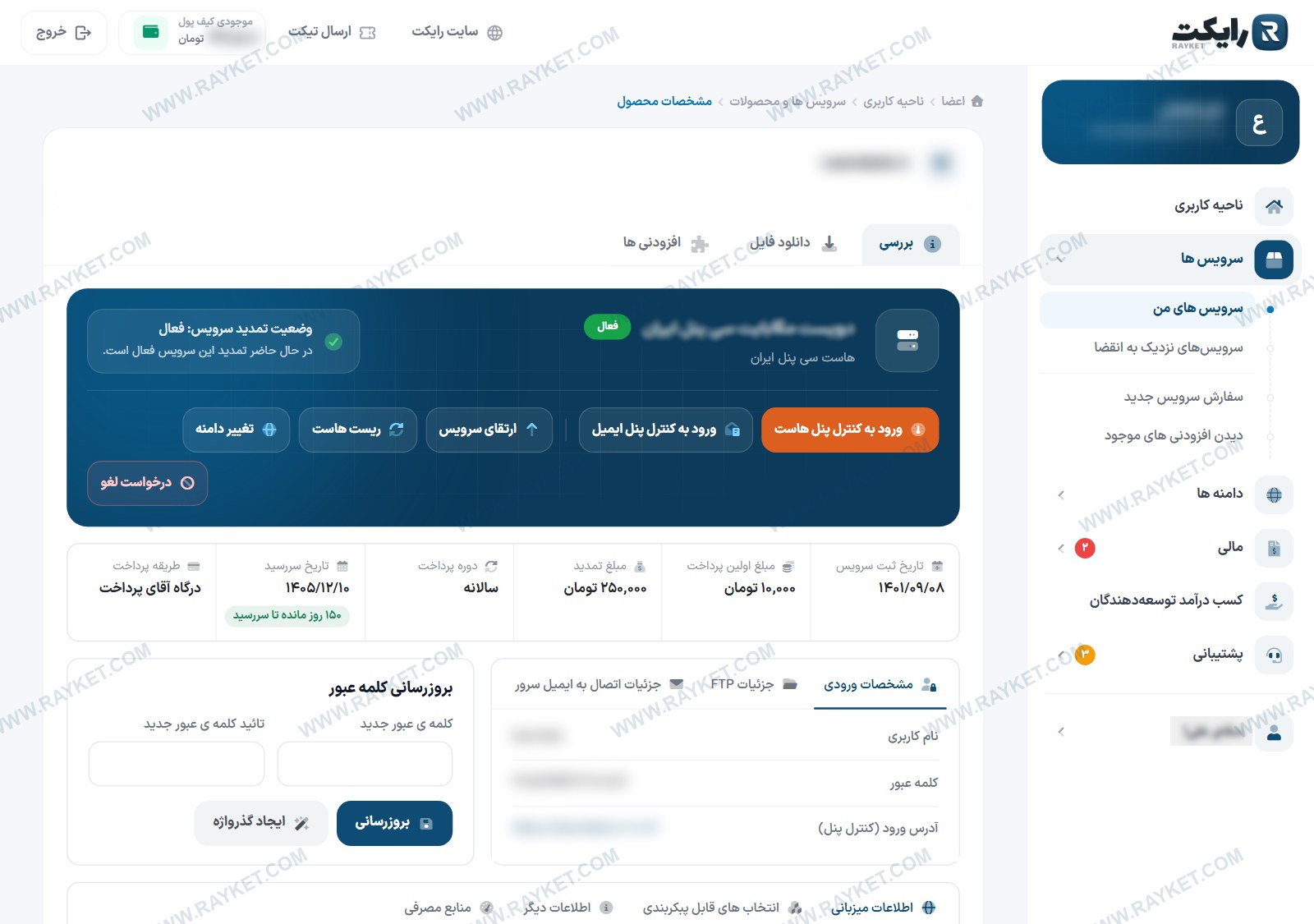
- صفحهی هشدار باز میشود و دامنهی سرویس و تعداد دفعات استفادهشده را نشان میدهد. متن هشدار را کامل بخوانید.
- عبارت تأییدی را که صفحه نشان میدهد کپی و در کادر وارد کنید. این مرحله برای این است که ریست با یک کلیک اشتباهی انجام نشود.
- دکمه را بزنید و در پنجرهی «مطمئن هستید؟»، «بله، انجام بده» را انتخاب کنید.
- صفحهی «در حال انجام عملیات» میآید. چند دقیقه طول میکشد؛ صفحه را نبندید و دکمهای نزنید.
در جریان کار دو پیامک میگیرید: «حذف سرویس» و «ایجاد سرویس». هر دو طبیعی است و یعنی هاست حذف و دوباره ساخته شده.
بعد از ریست
- رمز تازهی سیپنل را از صفحهی سرویس بردارید، یا با دکمهی «ورود به کنترل پنل هاست» وارد شوید.
- چند دقیقه تا چند ساعت صبر کنید تا SSL دوباره صادر شود. (وضعیت SSL)
- سایت را نصب یا از بکاپ برگردانید. (نصب وردپرس)
- اکانتهای ایمیل را دوباره بسازید؛ تا آن موقع نامههای ورودی برگشت میخورند. (ساخت اکانت ایمیل)
- رکوردهای DNS دستی را دوباره وارد کنید. (Zone Editor)
- برنامههای ایمیل و FTP را با رمزهای تازه تنظیم کنید.
محدودیتها
- تعداد ریست در یک بازهی زمانی محدود است؛ بهصورت پیشفرض سه بار در سی روز. عدد دقیق بالای صفحهی ریست نوشته شده.
- فقط برای سرویس فعال در دسترس است.
- برای سرویس نمایندگی و سرویس با آیپی اختصاصی باید تیکت بزنید.
- اگر میخواهید همزمان دامنه هم عوض شود، از «تغییر دامنه» با حالت «هاست ریست شود» استفاده کنید. (تغییر دامنهی اصلی)
سوالهای رایج
بعد از ریست میشود اطلاعات را برگرداند؟
نه. در متن هشدار هم آمده: بعد از تأیید، بازگرداندن اطلاعات ممکن نیست، نه توسط شما و نه توسط پشتیبانی. فقط بکاپی که خودتان دانلود کردهاید به کار میآید.
ریست روی دامنهام اثر دارد؟
ثبت دامنه سرویس جداست و دست نمیخورد. فقط رکوردهای DNS روی هاست به حالت پیشفرض برمیگردد.
وسط کار صفحه بسته شد.
دوباره دکمه را نزنید. چند دقیقه بعد صفحهی سرویس را ببینید؛ اگر وضعیت عادی نبود، تیکت بزنید.