بعضی فایلهای مهم سایت با نقطه شروع میشوند، مثل .htaccess و .env. این فایلها بهطور پیشفرض در مدیریت فایل سیپنل نمایش داده نمیشوند و همین باعث میشود خیلیها فکر کنند فایل پاک شده است. نمایششان یک تیک ساده است.
نمایش فایلهای مخفی
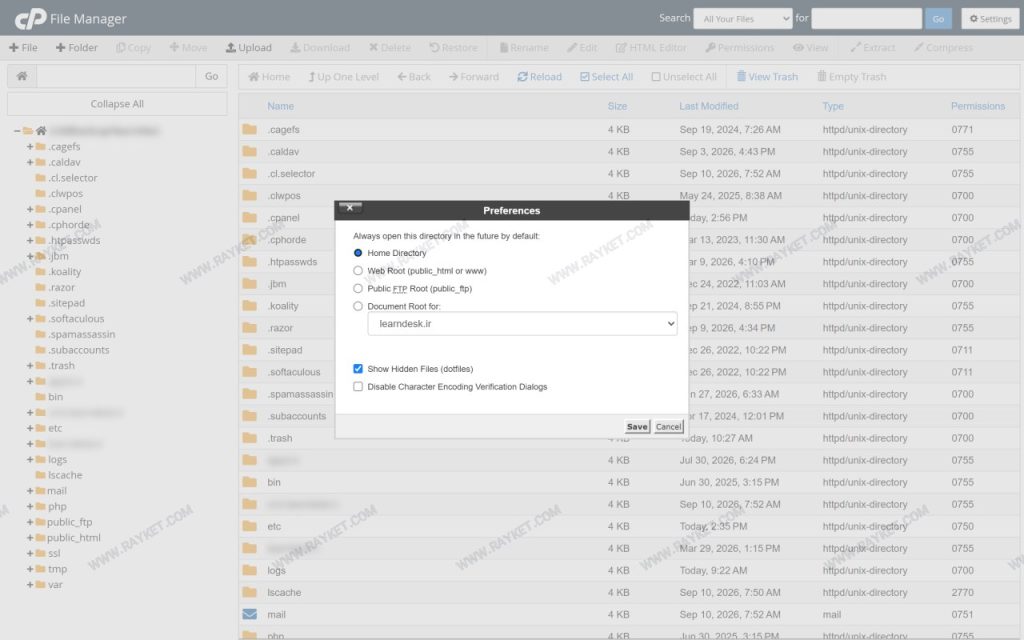
- وارد سیپنل شوید و File Manager را باز کنید.
- از بالا سمت راست روی Settings کلیک کنید.
- گزینه Show Hidden Files (dotfiles) را تیک بزنید.
- Save را بزنید.
حالا فایلهای نقطهدار در فهرست ظاهر میشوند.
این فایلها چه هستند
| فایل | کاربرد |
|---|---|
| .htaccess | تنظیمات وبسرور: ریدایرکت، پرمالینک وردپرس، محدودیت دسترسی |
| .env | تنظیمات و کلیدهای پروژههای لاراولی |
| .user.ini | تنظیمات PHP مخصوص همان مسیر |
| .well-known | پوشهای که برای صدور گواهی SSL استفاده میشود |
مواظب فایل htaccess باشید
بیشتر خطاهای ۵۰۰ سایتهای وردپرسی از یک خط اشتباه در همین فایل است. پیش از هر تغییر:
- یک کپی از فایل بگیرید (راستکلیک و Copy).
- تغییر را اعمال و سایت را تست کنید.
- اگر سایت خطا داد، نسخه قبلی را برگردانید.
اگر پرمالینکهای وردپرس خراب شدهاند، معمولاً کافی است در پیشخوان وردپرس به تنظیمات پیوندهای یکتا بروید و بدون تغییر، ذخیره را بزنید تا فایل دوباره ساخته شود.
فایلهای مخفی و امنیت
- فایل
.envهرگز نباید از طریق مرورگر قابل دسترسی باشد؛ محلش باید بیرون ازpublic_htmlیا دسترسیاش بسته باشد. - اگر فایل نقطهدار ناشناسی دیدید که یادتان نمیآید ساخته باشید، محتوایش را بررسی کنید؛ گاهی بدافزارها خودشان را اینطور پنهان میکنند.
- پس از پایان کار، میتوانید دوباره نمایش فایلهای مخفی را خاموش کنید تا فهرست شلوغ نشود.
در FTP هم همین کار را بکنید
در FileZilla از منوی Server گزینه Force showing hidden files را فعال کنید تا همین فایلها در اتصال FTP هم دیده شوند. آموزش کامل اتصال در مدیریت اکانت FTP آمده است.
مدیریت فایل با همه امکاناتش روی هاستهای لینوکس رایکت در دسترس است و پشتیبانی رایکت در صورت خراب شدن htaccess کمکتان میکند.
بیشتر بخوانید: ۱۰ دستور پرکاربرد htaccess و راهنمای کامل File Manager.