

یکی از سادهترین کارهایی که سرعت سایت را بالا میبرد، فشردهسازی خروجی سرور است. سرور محتوا را فشرده میفرستد و مرورگر بازش میکند؛ نتیجه، حجم کمتر و بارگذاری سریعتر، بهخصوص روی اینترنت موبایل.
فعال کردن فشردهسازی
- در سیپنل و بخش Software روی Optimize Website کلیک کنید.
- یکی از این دو گزینه را انتخاب کنید:
- Compress All Content: همه محتوا فشرده میشود (سادهترین انتخاب)
- Compress the specified MIME types: فقط نوعهای مشخص، مثل
text/html text/plain text/css application/javascript
- Update Settings را بزنید.
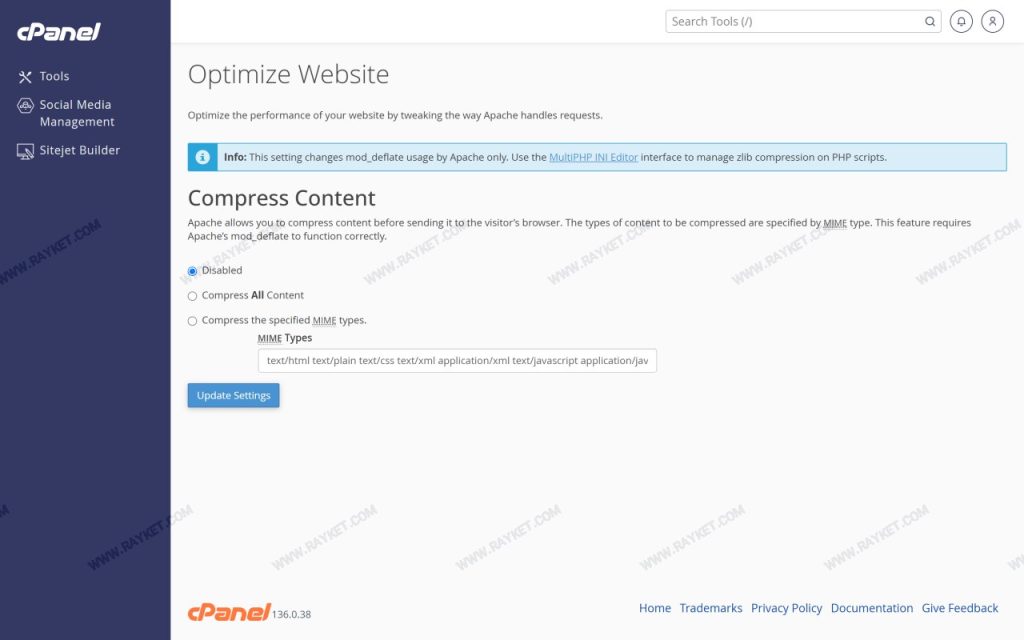
فشردهسازی روی فایلهای متنی (HTML، CSS، JS) اثر زیادی دارد ولی روی تصویر و ویدئو تقریباً بیاثر است؛ آن فایلها از قبل فشردهاند.
کارهای مؤثرتر برای سرعت
- بهینهسازی تصویرها: بزرگترین عامل کندی سایتهای فارسی معمولاً تصویرهای چندمگابایتی است. پیش از آپلود، اندازه و حجم را کم کنید.
- کش: افزونه کش وردپرس یا کش سمت سرور، بار تولید صفحه را کم میکند.
- حذف افزونههای اضافه: هر افزونه، کوئری و فایل اضافه میآورد.
- نسخه بهروز PHP: نسخههای جدید محسوس سریعترند. راهنما: تغییر نسخه PHP.
- دیتابیس تمیز: جدولهای اضافه و ریویژنهای انبوه وردپرس را پاک کنید.
کنترل مصرف منابع
در بخش Resource Usage میبینید سایت شما چقدر از منابع پلن استفاده میکند و آیا به سقف رسیده است. اگر مرتب به سقف CPU یا حافظه میرسید، یا سایت باید بهینه شود یا پلن باید ارتقا پیدا کند.
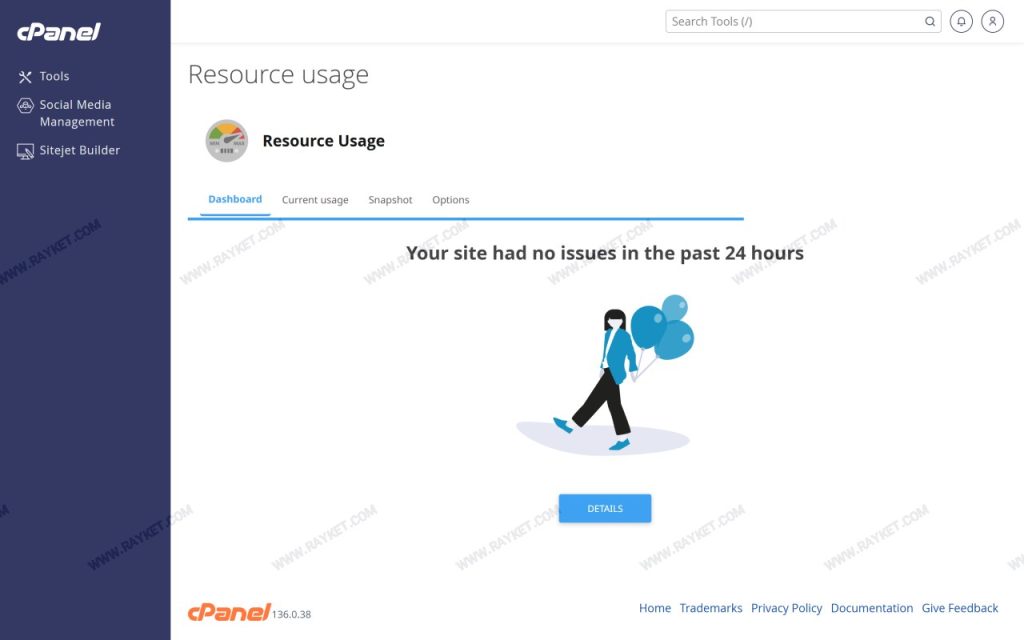
- مصرف CPU بالا: معمولاً از افزونه سنگین، رباتها یا کوئریهای بد میآید.
- Entry Processes زیاد: یعنی تعداد درخواستهای همزمان بالاست؛ کش کمک بزرگی است.
- ورودی/خروجی بالا: فایلهای حجیم یا لاگهای پرحجم.
اگر مصرف بهطور مداوم بالاست، هاست پربازدید منابع بیشتری در اختیار میگذارد.
بررسی تأثیر تغییرات
بعد از هر تغییر، سرعت را اندازه بگیرید. ابزارهای سنجش سرعت و همچنین بخش آمار سایت نشان میدهند وضعیت بهتر شده یا نه. تغییرات را یکییکی اعمال کنید تا بدانید کدام اثر داشته است.
بیشتر بخوانید: اگر خطای ۵۰۸ میبینید، خطای Resource Limit Is Reached چیست و چطور رفع میشود؛ و اگر سایت فقط در ساعتهای مشخصی کند است، چرا سایت در ساعات شلوغ کند میشود.
بیشتر بخوانید: CloudLinux چیست.
بیشتر بخوانید: Resource Usage؛ CPU، رم و Entry Processes.