

SpamAssassin به هر نامهی ورودی نمره میدهد؛ هرچه نمره بالاتر، احتمال اسپم بودن بیشتر. نامهای که نمرهاش از آستانه (پیشفرض ۵) رد شود اسپم علامت میخورد و با روشن بودن Spam Box به پوشهی جدا میرود. دو اهرم اصلی دارید: عدد آستانه، و فهرست سفید و سیاه. روی هاست رایکت این فیلتر فعال است و تنظیمش در سیپنل، بخش Email، با نام Spam Filters در دسترس است.
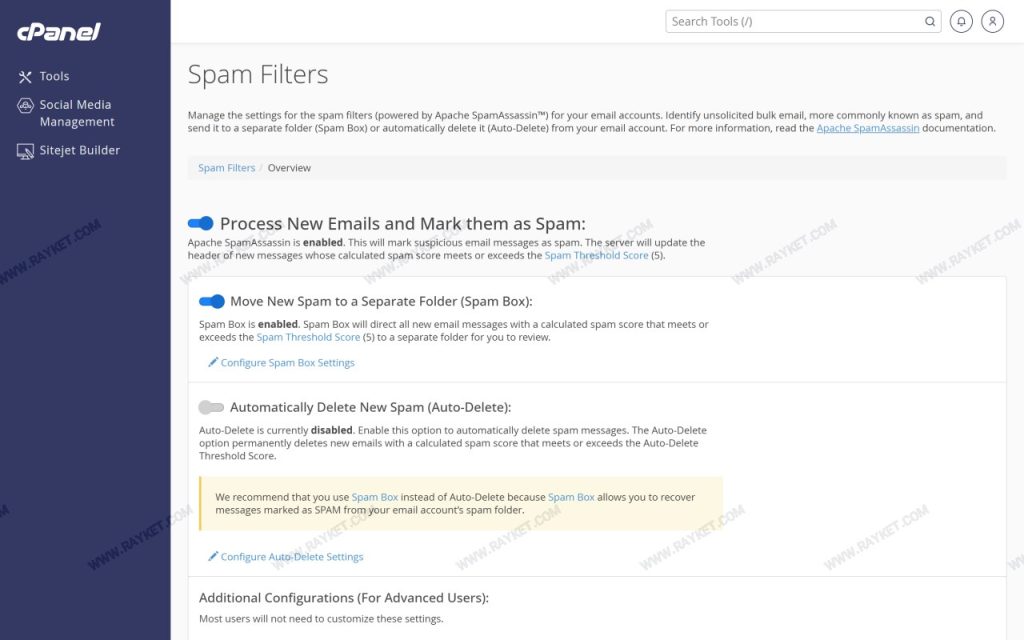
سه کلید اصلی
| گزینه | کارش | پیشنهاد |
|---|---|---|
| Process New Emails and Mark them as Spam | خودِ SpamAssassin را روشن میکند و به عنوان نامهی مشکوک برچسب میزند | روشن |
| Move New Spam to a Separate Folder (Spam Box) | اسپم را به پوشهی spam میفرستد تا Inbox خلوت بماند | روشن |
| Automatically Delete New Spam (Auto-Delete) | نامههای با نمرهی بالا را بدون نگه داشتن حذف میکند | خاموش |
Auto-Delete را روشن نکنید مگر مطمئن باشید. هیچ فیلتری بیخطا نیست و نامهای که خودکار حذف شود قابل بازیابی نیست؛ فاکتور یک مشتری یا پاسخ یک بانک هم میتواند اشتباهاً نمرهی بالا بگیرد. با Spam Box همان نتیجه را دارید و میتوانید هر چند روز پوشه را مرور کنید.
تنظیم حساسیت
پایین صفحه، Show Additional Configurations را باز کنید و روی Spam Threshold Score بزنید.
| آستانه | رفتار | کی مناسب است |
|---|---|---|
| ۸ تا ۱۰ | سهلگیر؛ فقط اسپم واضح گرفته میشود | وقتی نامههای واقعی اسپم میشوند |
| ۵ (پیشفرض) | متعادل | بیشتر کاربران |
| ۳ تا ۴ | سختگیر؛ اسپم کمتر، خطای بیشتر | وقتی اسپم زیاد رد میشود و Spam Box را مرتب نگاه میکنید |
عدد را یک واحد یک واحد عوض کنید و چند روز نتیجه را ببینید.
لیست سفید و سیاه
در همان بخش Additional Configurations:
- Whitelist: فرستندههایی که هرگز نباید اسپم شوند. آدرس مشتریهای مهم، بانک، درگاه پرداخت و سامانههایی که از آنها فاکتور میگیرید.
- Blacklist: فرستندههایی که همیشه اسپم حساب شوند.
هر دو فهرست ستاره را قبول میکنند: *@example.com یعنی همهی آدرسهای آن دامنه. در لیست سفید محتاط باشید؛ اضافه کردن *@gmail.com یعنی هر اسپمی که از جیمیل بیاید رد میشود.
بلکلیست برای اسپمرهای واقعی فایدهی زیادی ندارد، چون هر بار از آدرس تازهای میفرستند. کاربرد واقعیاش برای خبرنامههایی است که دکمهی لغو عضویتشان کار نمیکند.
پوشهی اسپم را کجا ببینم؟
در وبمیل پوشهای با نام spam یا Junk هست. در برنامهی ایمیل اگر دیده نمیشود، در تنظیمات پوشههای IMAP آن را Subscribe کنید. نامههای این پوشه جزو فضای صندوق حساب میشوند؛ در Spam Filters با Configure Spam Box Settings میتوانید همه را یکجا خالی کنید.
وقتی فیلتر کافی نیست
- آدرستان را در سایت به شکل متن ساده نگذارید؛ رباتها جمعش میکنند. فرم تماس با کپچا بهتر است.
- آدرس پیشفرض را روی Discard بگذارید تا نامه به آدرسهای ناموجود قبول نشود. (Catch-all)
- فیلتر دستی بسازید برای الگوهای تکراری، مثل عنوانی که همیشه یک کلمهی مشخص دارد. (Email Filters)
سوالهای رایج
این تنظیم روی ایمیلهایی که خودم میفرستم اثر دارد؟
نه. Spam Filters فقط نامههای ورودی را بررسی میکند. برای اینکه نامههای شما نزد دیگران اسپم نشود، SPF و DKIM را تنظیم کنید.
نامهی یک مشتری مدام اسپم میشود.
آدرس یا دامنهاش را به Whitelist اضافه کنید. اگر برای چند فرستندهی مختلف پیش میآید، آستانه را یک یا دو واحد بالا ببرید.
تنظیمات برای همهی اکانتهای ایمیل هاست یکی است؟
بله، این صفحه برای کل حساب سیپنل است. برای رفتار متفاوت یک آدرس خاص از Email Filters همان آدرس استفاده کنید.