
بعضی پوشهها نباید در دسترس عموم باشند: نسخه آزمایشی سایت، پوشه فایلهای داخلی یا بخشی که هنوز آماده انتشار نیست. سادهترین راه، گذاشتن رمز روی همان پوشه است؛ مرورگر پیش از نمایش هر چیزی نام کاربری و رمز میپرسد.
رمز گذاشتن روی پوشه
- در بخش Files روی Directory Privacy کلیک کنید.
- در ساختار پوشهها، پوشه موردنظر را پیدا و روی نامش کلیک کنید.
- گزینه Password protect this directory را تیک بزنید و نامی برای آن بنویسید.
- ذخیره کنید.
- در همان صفحه یک کاربر با نام کاربری و رمز بسازید و Add را بزنید.
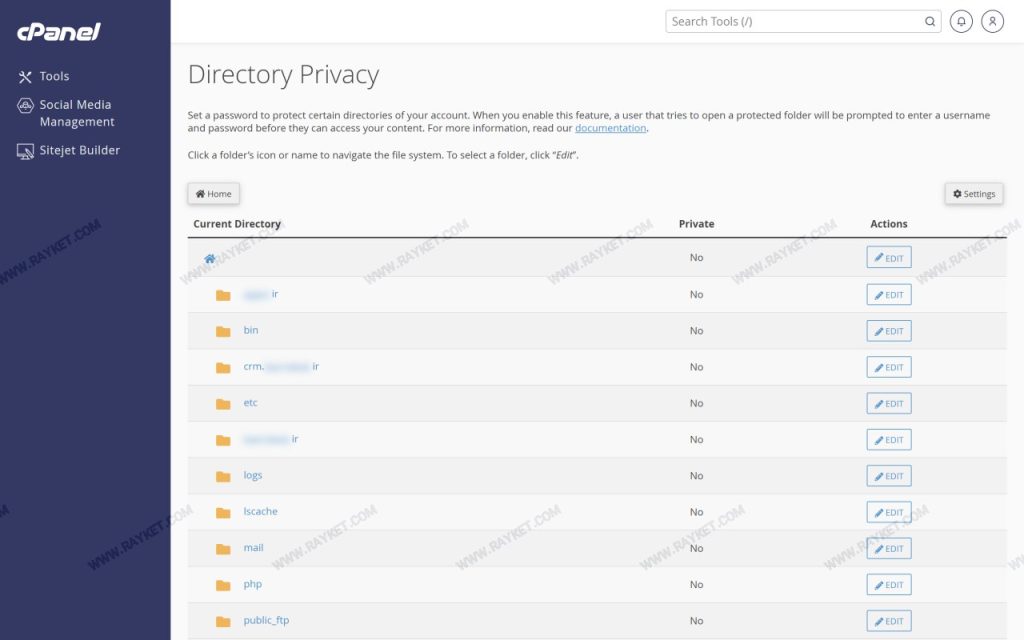
از این به بعد، باز کردن آن مسیر در مرورگر پنجره ورود نشان میدهد.
کاربردهای رایج
- نسخه آزمایشی سایت: روی
test.yourdomain.irرمز بگذارید تا کاربران و موتورهای جستجو واردش نشوند. - پوشه فایلهای داخلی: اسناد و فایلهایی که فقط تیم شما باید ببیند.
- بخش در دست ساخت: تا وقتی آماده نشده، پشت رمز بماند.
نکتههای مهم
روی پوشه اصلی سایت (
public_html) رمز نگذارید؛ کل سایت از دسترس خارج میشود و موتورهای جستجو هم به آن دسترسی نخواهند داشت.
- این رمز با رمز سیپنل و رمز پیشخوان وردپرس فرق دارد و جداگانه مدیریت میشود.
- برای حذف محافظت، تیک را بردارید و ذخیره کنید.
- اگر رمز را فراموش کردید، کافی است کاربر را حذف و دوباره بسازید.
- محافظت با رمز جلوی ایندکس شدن در گوگل را هم میگیرد؛ برای محیط تست دقیقاً همین را میخواهید.
ابزارهای مکمل
- Indexes: اگر پوشهای فایل index ندارد، مرورگر فهرست فایلها را نشان میدهد. با ابزار Indexes این رفتار را خاموش کنید.
- IP Blocker: برای بستن دسترسی آیپیهای مشخص: مسدود کردن آیپی در سیپنل.
- فایل htaccess: برای قواعد پیشرفتهتر، مثل اجازه دسترسی فقط از یک آیپی. راهنمای کار با این فایل: نمایش فایلهای مخفی.
اگر محیط تست دائمی میخواهید، بهجای پوشه محافظتشده میتوانید یک سابدامین جدا بسازید و روی آن رمز بگذارید.
بیشتر بخوانید: Leech Protection؛ جلوگیری از اشتراک رمز پوشه.