برای مدیریت ایمیل در سیپنل، از بخش Email وارد Email Accounts شوید؛ ساخت صندوق با Create، تنظیمات هر حساب با Manage و مشاهدهٔ نامهها با Check Email انجام میشود. در این راهنما مسیر هر کار را میبینید، تفاوت فضای صندوق با فضای هاست را میشناسید و قبل از تغییر تنظیمات میدانید چه چیزی را بررسی کنید.
۱. پیش از شروع چه چیزهایی لازم است؟
- دسترسی مجاز به سیپنلِ میزبانی ایمیل و دامنهای که قرار است آدرس ایمیل روی آن ساخته شود.
- ظرفیت کافی برای صندوق جدید؛ محدودیت تعداد حسابها و فضای مجاز به سرویس شما بستگی دارد.
- مشخص بودن مسئول صندوق و نرمافزارهایی که قرار است به آن وصل شوند.
اگر ایمیل دامنه روی سرویس دیگری میزبانی میشود، صرف ساختن یک حساب در سیپنل مسیر دریافت نامهها را عوض نمیکند. پیش از دستزدن به رکوردهای دامنه، مقصد فعلی ایمیل را بررسی کنید.
نکتهٔ مهم: آدرس
info@example.comدر این راهنما فقط مثال است. برای اجرای مراحل، دامنه و حساب خودتان را انتخاب کنید؛ مشخصات تصاویر نیز برای حفظ حریم خصوصی بلور شدهاند.
۲. صفحهٔ Email Accounts را بشناسید
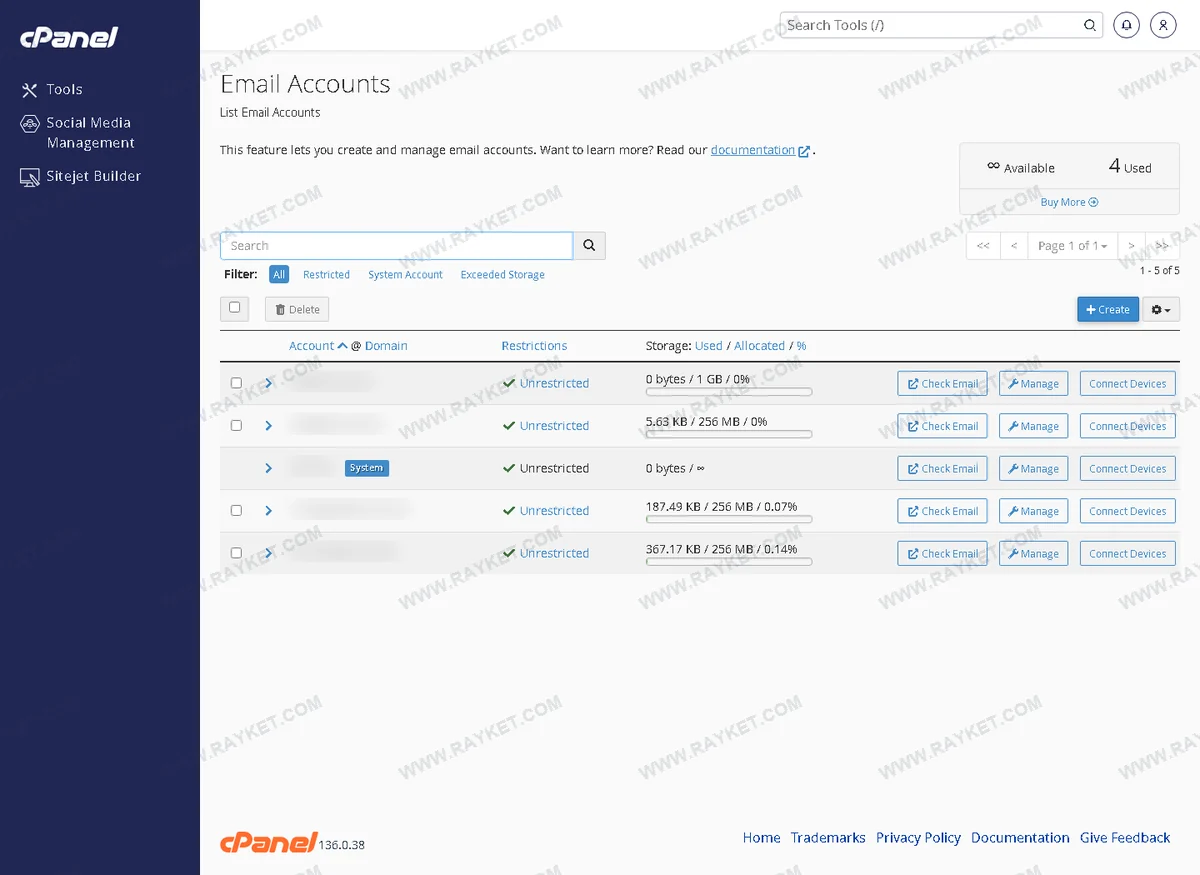
در سیپنل، Email → Email Accounts را باز کنید. ابتدا حساب موردنظر را از روی آدرس کامل پیدا کنید؛ نام مشابهِ دو صندوق روی دامنههای متفاوت، دلیل خوبی برای عجله نکردن هنگام انتخاب حساب است.
| گزینه | کاربرد |
|---|---|
| Create | باز کردن فرم ساخت حساب ایمیل |
| Manage | مدیریت تنظیمات همان حساب |
| Check Email | رفتن به محیط وبمیل |
| Connect Devices | مشاهدهٔ تنظیمات اتصال نرمافزار ایمیل |
ظاهر صفحه و برخی گزینهها ممکن است با نسخهٔ سیپنل یا امکانات فعالشده توسط میزبان تفاوت داشته باشد. راهنمای رسمی این صفحه در مستندات Email Accounts آمده است.
۳. یک حساب ایمیل بسازید
پیش از ایجاد آدرس جدید، بررسی کنید حسابی با همین نام و دامنه از قبل وجود نداشته باشد. در سیپنل، نام آدرس ایمیلِ ساختهشده را نمیتوان مانند یک نام نمایشی ساده تغییر داد؛ برای آدرس جدید باید حساب جدید بسازید و در صورت لزوم انتقال پیامها را برنامهریزی کنید.
- در Email Accounts روی Create بزنید.
- اگر فهرست Domain نمایش داده شد، دامنهٔ درست را انتخاب کنید. در حساب تکدامنهای ممکن است این انتخاب دیده نشود.
- در Username بخش اول آدرس، مثلاً
info، را وارد کنید. - در بخش رمز، گذرواژهای قوی و یکتا تعیین و در محل امن نگهداری کنید؛ آن را داخل تیکت، مقاله یا تصویر قرار ندهید.
- در صورت نمایش Optional Settings، مقدار Storage Space را متناسب با نیاز و سقف سرویس انتخاب کنید.
- پس از بررسی دامنه و نام حساب، Create را بزنید و حضور آدرس جدید در فهرست را کنترل کنید.
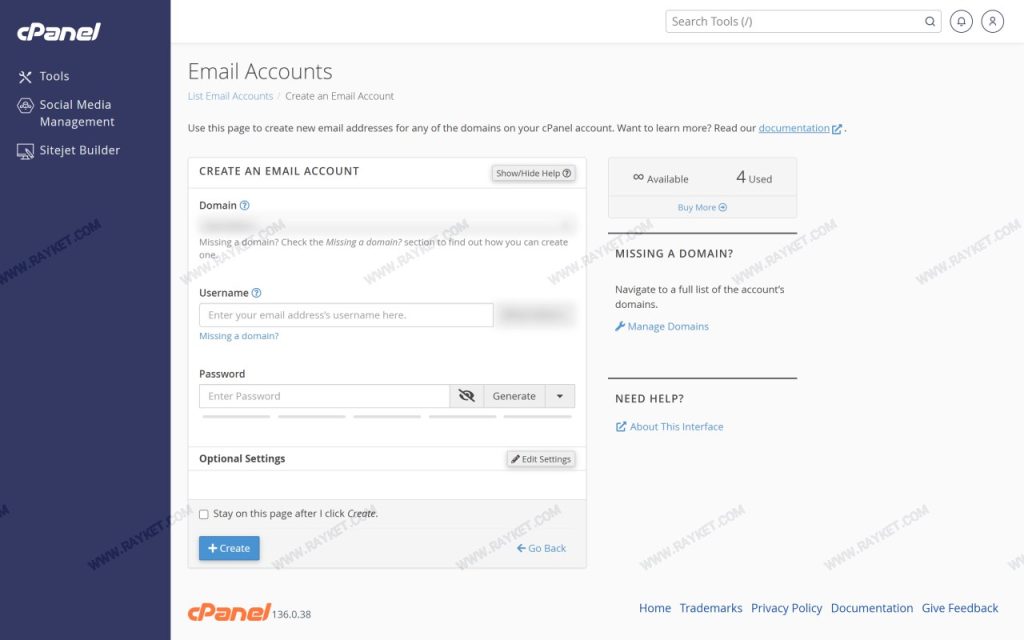
وجود گزینهٔ Unlimited به امکانات میزبان وابسته است. برای جزئیات فرم و گزینههای قابل نمایش، راهنمای رسمی ساخت حساب ایمیل را ببینید.
۴. فضای صندوق و محدودیتها را مدیریت کنید
کنار حساب درست روی Manage بزنید. در بخش Storage مصرف و سهمیه را بررسی کنید؛ پر شدن سهمیه میتواند دریافت نامهٔ جدید را متوقف کند. اگر سقف مجاز اجازه میدهد، مقدار مناسب تعیین و با Update Email Settings ذخیره کنید.
پیش از تغییر: مقدار قبلی را یادداشت کنید و همزمان چند تنظیم نامرتبط را تغییر ندهید؛ در صورت بروز مشکل، تشخیص علت و بازگرداندن همان تنظیم سادهتر میشود.
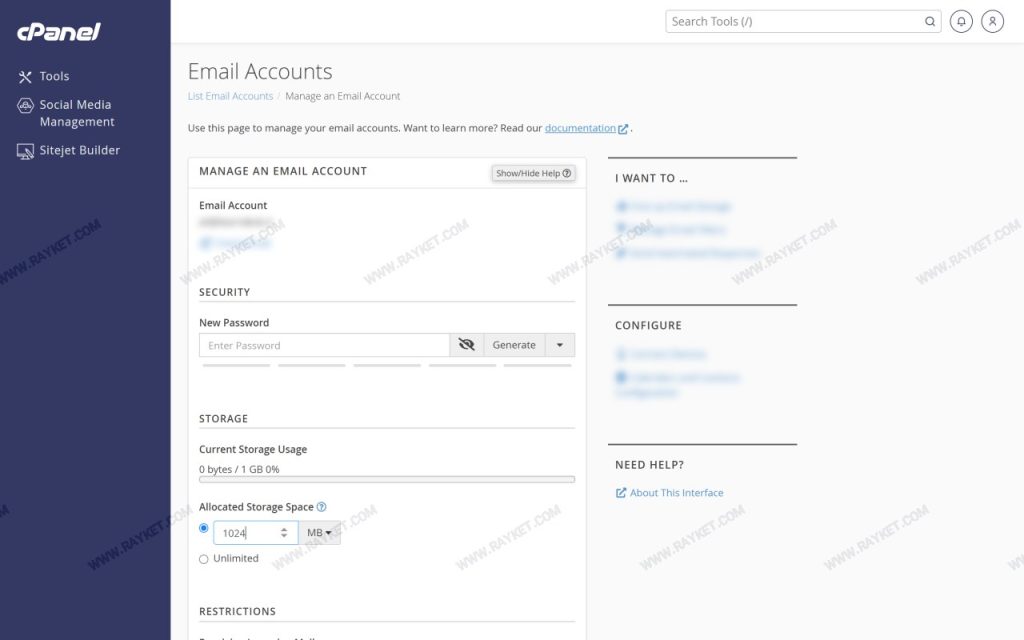
در بخش Restrictions، اجازهٔ ورود، دریافت و ارسال جداگانه کنترل میشود. Hold برای ارسال، نامهها را در صف نگه میدارد؛ بازگرداندن آن به Allow میتواند پیامهای صفشده را ارسال کند. تنظیمی را که دلیل فعالشدنش مشخص نیست تغییر ندهید. توضیح رسمی تنظیمات Manage مرجع این بخش است.
فضای یک صندوق با ظرفیت کل هاست یکی نیست. برای تشخیص دقیقتر، راهنمای بررسی فضای دیسک در سیپنل و رفع خطای پر شدن صندوق ایمیل را بخوانید.
۵. وبمیل و اتصال به نرمافزار ایمیل
خواندن نامهها در مرورگر
از مقابل حساب، Check Email را انتخاب کنید. مطمئن شوید صندوقِ همان آدرسی باز شده که قصد بررسی آن را دارید. برای آموزش لازم نیست نامههای خصوصی را باز یا از محتوای آنها عکس بگیرید.
تنظیم روی موبایل یا کامپیوتر
با Connect Devices تنظیمات همان حساب را باز کنید. نام سرور را از بخش Secure SSL/TLS Settings بردارید؛ آن را از روی نام دامنه حدس نزنید. نام کاربری معمولاً آدرس کامل ایمیل است و رمز مربوط به همان صندوق است.
| نوع اتصال | پورت امن (SSL/TLS) |
|---|---|
| دریافت با IMAP | 993 |
| دریافت با POP3 | 995 |
| ارسال با SMTP (TLS مستقیم) | 465 |
| ارسال با SMTP (STARTTLS، در صورت پشتیبانی سرور) | 587 |
این پورتها متداولاند، نه جایگزین تنظیمات اختصاصی سرویس شما؛ اگر پنل اطلاعات دیگری اعلام کرد، همان را با پشتیبانی میزبان تطبیق دهید. مقدار SMTP Authentication معمولاً باید فعال باشد.
مقادیر صفحهٔ حساب و روش رمزگذاری باید با هم تطابق داشته باشند. هنگام خطای گواهی، بهجای غیرفعالکردن بررسی امنیتی، نام سرور و گواهی را بررسی کنید. مرجع: Set Up Mail Client. مراحل نرمافزارها در تنظیم Outlook و Thunderbird و تنظیم ایمیل روی آیفون و اندروید آمده است.
۶. نتیجه را چگونه بررسی کنیم؟
- آدرس حساب و دامنهٔ انتخابشده را با آدرس موردنظر تطبیق دهید.
- ورود به وبمیل را بررسی کنید؛ ورود موفق بهتنهایی ثابت نمیکند ارسال و دریافت بیرونی سالم است.
- با یک صندوق آزمایشی که در اختیار دارید، ارسال و دریافت را جداگانه آزمایش کنید و موضوع مشخصی برای پیام تست بگذارید.
- اگر نامه نرسید، پوشهٔ Spam و پیام خطای برگشتی را بررسی کنید؛ زمان، متن خطا و جهت مشکل را یادداشت کنید.
این فهرست، روش آزمون برای مدیر سایت است؛ صرف مشاهدهٔ فرم یا تصویر را نباید نتیجهٔ تست ارسال واقعی دانست.
۷. عیبیابی سریع و پاکسازی امن
| نشانه | قدم بعدی |
|---|---|
| حساب تازه در فهرست نیست | پیام نتیجهٔ ساخت، دامنهٔ انتخابی و فیلتر جستوجو را بررسی کنید. |
| خطای Mailbox full | مصرف صندوق و فضای کل هاست را جداگانه بررسی کنید. |
| وبمیل باز میشود؛ برنامه وصل نمیشود | آدرس کامل حساب، نام سرور، پورت و SSL/TLS را با Connect Devices تطبیق دهید. |
| ارسال کار میکند؛ دریافت نه | سهمیه و محدودیت دریافت را بررسی و سپس راهنمای عیبیابی دریافت ایمیل را دنبال کنید. |
برای پیدا کردن پوشههای حجیم، ابزار Email Disk Usage امکان بررسی مصرف صندوق را میدهد. قبل از پاکسازی گروهی، صندوق و پوشهٔ درست را انتخاب و از نامههای لازم نسخهٔ پشتیبان تهیه کنید؛ حذف را راهحل پیشفرض قرار ندهید. مستندات Email Disk Usage و راهنمای پشتیبانگیری ایمیلهای هاست به این کار اختصاص دارند.
هشدار حذف: Delete Email Account حساب و دادههای آن را حذف میکند. برای خالی کردن فضا سراغ حذف کل حساب نروید؛ ابتدا پیامدها و نسخهٔ پشتیبان را بررسی کنید.
۸. فورواردر، پاسخ خودکار و تنظیمات تحویل ایمیل
ساخت صندوق با ساخت آدرس انتقالدهنده (Forwarder) یکسان نیست. اگر میخواهید نامههای یک آدرس به مقصد دیگری ارسال شود، در بخش Email → Forwarders یک قانون مناسب تعریف کنید. بسته به تنظیمات، ممکن است علاوه بر انتقال، نسخهٔ نامه در صندوق اصلی هم بماند؛ برای جلوگیری از گمشدن نامهها مسیر دریافت را جداگانه آزمایش کنید.
برای پاسخ خودکار هنگام تعطیلات، از Email → Autoresponders استفاده کنید. تنظیم پیشفرض Default Address هم تعیین میکند با نامههایی که به نشانیهای تعریفنشدهٔ دامنه میرسند چه شود؛ تغییر آن را بدون بررسی وضعیت فعلی انجام ندهید. توضیح کاربردی این ابزارها در راهنمای فورواردر و پاسخ خودکار رایکت آمده است.
اگر ایمیل از پنل ساخته شده اما از خارج دریافت نمیشود، رکورد MX و مقصد واقعی میزبانی ایمیل را بررسی کنید. برای تحویلپذیری پیامهای ارسالی نیز تنظیمات SPF و DKIM و سیاست DMARC اهمیت دارند؛ وضعیت ایمیل را فقط از ساختهشدن صندوق نتیجه نگیرید. راهنمای SPF، DKIM و DMARC را بخوانید.
۹. پرسشهای رایج
چرا گزینهٔ انتخاب دامنه را نمیبینم؟
اگر فقط یک دامنه روی حساب دارید، فرم ساخت ممکن است انتخاب Domain را نمایش ندهد. آدرس نهایی را پیش از ثبت کنترل کنید.
آیا Unlimited یعنی فضای بینهایت؟
این گزینه مربوط به سهمیهٔ صندوق است؛ ظرفیت واقعی سرویس را هم باید در نظر بگیرید. برای تصمیمگیری، محدودیتهای پلن و مصرف کل هاست را بررسی کنید.
برای تغییر رمز، باید حساب را حذف کنم؟
خیر؛ بخش Security در Manage برای تعیین رمز جدید است. پیش از تغییر، دستگاهها و برنامههای متصل را شناسایی کنید تا بعداً تنظیمات ورود آنها نیز بهروز شوند.
مسیر پیشنهادی: اول حساب درست را پیدا کنید، سپس فقط تنظیم موردنیاز را تغییر دهید و در پایان نتیجه را بررسی کنید. برای رفع خطا، ثبت نشانهٔ دقیق از تغییر همزمان چند گزینه مفیدتر است.