
نصب وردپرس روی هاست سیپنل کار پیچیدهای نیست؛ سه چیز لازم دارید: فایلهای وردپرس، یک دیتابیس، و پنج دقیقه وقت. در این راهنما نصب دستی را قدمبهقدم انجام میدهیم، چون فهمیدن مسیر دستی بعداً در رفع مشکلات هم به کارتان میآید.
پیشنیازها
- هاست فعال با کنترل پنل سیپنل و دامنهای که به آن اشاره میکند
- آخرین نسخه وردپرس فارسی از سایت رسمی
- دیتابیس و کاربر دیتابیس
مرحله ۱: ساخت دیتابیس
ابتدا یک دیتابیس و کاربر بسازید و دسترسی کامل کاربر را به دیتابیس بدهید. مراحل دقیق در آموزش ایجاد دیتابیس در سیپنل آمده است. این چهار مقدار را یادداشت کنید: نام دیتابیس، نام کاربر، رمز و هاست (معمولاً localhost).
مرحله ۲: آپلود فایلهای وردپرس
- فایل فشرده وردپرس را دانلود کنید.
- در سیپنل وارد File Manager شوید و به پوشه
public_htmlبروید. - فایل zip را آپلود و با گزینه Extract از حالت فشرده خارج کنید.
- اگر فایلها داخل پوشه
wordpressقرار گرفتند، محتویاتش را بهpublic_htmlمنتقل کنید.
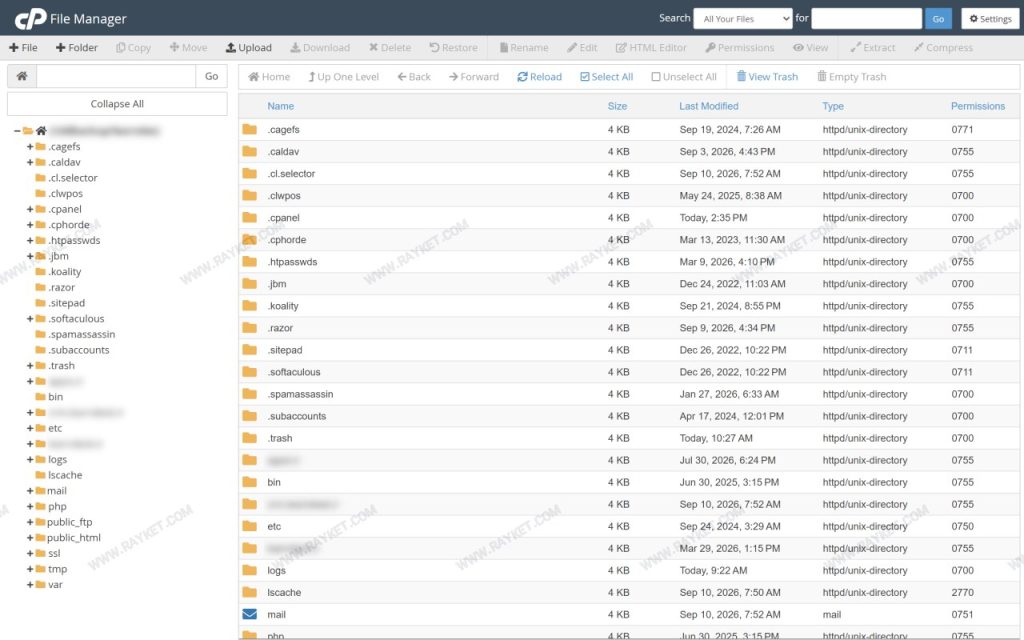
اگر میخواهید وردپرس روی زیردامنه یا یک پوشه نصب شود، فایلها را در همان مسیر بگذارید. برای ساخت زیردامنه: ایجاد سابدامین.
مرحله ۳: اجرای نصب
- آدرس سایت را در مرورگر باز کنید؛ صفحه نصب وردپرس میآید.
- زبان را انتخاب کنید.
- اطلاعات دیتابیس را وارد کنید (همان چهار مقدار مرحله ۱).
- عنوان سایت، نام کاربری مدیر، رمز قوی و ایمیل را وارد کنید.
- روی نصب وردپرس بزنید.
نام کاربری مدیر را admin نگذارید؛ اولین چیزی است که رباتها امتحان میکنند.
مرحله ۴: اولین کارها بعد از نصب
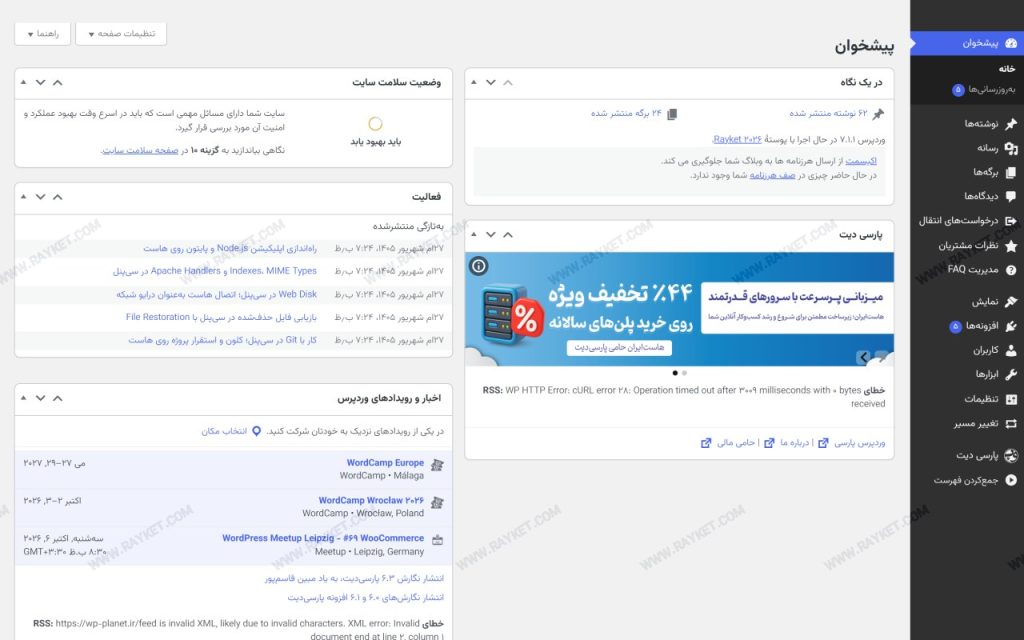
- پیوندهای یکتا: به تنظیمات › پیوندهای یکتا بروید و ساختار «نام نوشته» را انتخاب کنید.
- SSL: گواهی را فعال و آدرس سایت را https کنید: راهنمای SSL.
- ایمیل سایت: برای اینکه ایمیلهای فرم تماس و بازیابی رمز برسند، SMTP را تنظیم کنید: تنظیم SMTP.
- حذف نمونهها: نوشته و برگه پیشفرض و افزونههای بلااستفاده را پاک کنید.
- بکاپ: از همان ابتدا برنامه بکاپ داشته باشید: تهیه نسخه پشتیبان.
مشکلات رایج نصب
| مشکل | علت و راهحل |
|---|---|
| Error establishing a database connection | اطلاعات دیتابیس اشتباه است؛ نام کامل دیتابیس و کاربر را دوباره بررسی کنید |
| صفحه نصب باز نمیشود | فایلها در مسیر درست نیستند یا دامنه هنوز به هاست اشاره نمیکند |
| خطای دسترسی هنگام نصب افزونه | سطح دسترسی پوشهها؛ پوشهها ۷۵۵ و فایلها ۶۴۴ |
| سایت نصب شد ولی تصویرها نمیآیند | آدرس سایت در تنظیمات با آدرس واقعی یکی نیست |
برای اجرای روان وردپرس، هاست وردپرس رایکت با تنظیمات بهینه آماده است. اگر سایت وردپرسی فعالی دارید و میخواهید منتقلش کنید، انتقال رایگان انجام میشود.
بیشتر بخوانید: هنوز هاست و دامنه نگرفتهاید؟ برای راهاندازی سایت وردپرسی چه چیزهایی لازم است.
نصب دستی وردپرس در برابر نصب یککلیکی
ابزار نصب یککلیکی بخشی از کارهای دریافت فایل و ساخت دیتابیس را خودکار انجام میدهد. نصب دستی برای یادگیری ساختار فایلها و تنظیمات مفید است، اما پیش از جایگزینکردن فایلهای دامنهای که سایت فعال دارد باید بکاپ و برنامهٔ انتقال داشته باشید. فایلهای اصلی وردپرس را فقط از منبع رسمی WordPress دریافت کنید.
چکلیست امنیتی بعد از نصب
- برای مدیر سایت نام کاربری غیرقابلحدس و رمز قوی و یکتا انتخاب کنید؛ در صورت امکان ورود دومرحلهای را فعال کنید.
- HTTPS را پس از نصب گواهی معتبر آزمایش کنید؛ تغییر ناگهانی URLهای سایت و جایگزینی گستردهٔ دیتابیس بدون نسخهٔ پشتیبان نکنید.
- وردپرس، افزونهها و قالب را بهروزرسانی کنید و افزونههای بلااستفاده را حذف کنید.
- یک بکاپ شامل فایلها و دیتابیس بسازید و امکان بازیابیاش را آزمایش کنید.
- تنظیمات خواندن وردپرس (Settings → Reading) را بررسی کنید: برای سایتی که باید در گوگل دیده شود، گزینهٔ درخواست جلوگیری از ایندکس نباید فعال باشد.
وقتی نصاب وردپرس به دیتابیس متصل نمیشود
چهار مقدار DB_NAME، DB_USER، DB_PASSWORD و DB_HOST را با مقادیر کامل سیپنل تطبیق دهید. ساخت دیتابیس بدون اختصاص دسترسی به کاربر کافی نیست. قبل از تغییر فایل تنظیمات از آن نسخهٔ پشتیبان بگیرید و رمز را در تیکت یا اسکرینشات عمومی منتشر نکنید.
بعد از بالا آمدن سایت؛ آمادهسازی برای گوگل
عنوان یکتای صفحات، نشانی پایدار، لینک بین مطالب مرتبط، HTTPS و سایتمپ را بررسی کنید. این کارها تضمین ایندکس نیستند، اما به موتور جستجو امکان کشف و فهم بهتر صفحات میدهند. برای ادامه، ساخت دیتابیس، راهاندازی Search Console و عیبیابی ایندکسنشدن را بخوانید. راهنمای اصلی: مستند نصب WordPress.