
بیشتر خطاهای وردپرس تکراریاند و ریشه مشخصی دارند: افزونه ناسازگار، فایل htaccess خراب، اطلاعات دیتابیس اشتباه یا کمبود منابع. این راهنما رایجترینها را با راهحل عملی مرور میکند.
صفحه سفید مرگ
سایت باز میشود ولی صفحه کاملاً سفید است. معمولاً خطای PHP رخ داده و نمایش خطاها خاموش است.
- در فایل
wp-config.phpحالت اشکالزدایی را موقتاً روشن کنید:define('WP_DEBUG', true); define('WP_DEBUG_LOG', true); define('WP_DEBUG_DISPLAY', false); - سایت را باز کنید و فایل
wp-content/debug.logرا بخوانید. - معمولاً نام افزونه یا قالب مقصر در همان خط اول پیداست.
- بعد از رفع مشکل، WP_DEBUG را دوباره خاموش کنید.
خطای اتصال به دیتابیس
پیام Error establishing a database connection یعنی وردپرس نتوانسته به دیتابیس وصل شود. چهار مقدار داخل wp-config.php را با مقادیر واقعی مقایسه کنید: نام دیتابیس، نام کاربر، رمز و هاست. راهنما: ایجاد دیتابیس در سیپنل. اگر مقادیر درستاند، ممکن است سرویس دیتابیس موقتاً در دسترس نباشد؛ با پشتیبانی تماس بگیرید.
خطای ۵۰۰
- فایل
.htaccessرا موقتاً تغییر نام دهید و سایت را تست کنید. - اگر درست شد، به تنظیمات پیوندهای یکتا بروید و بدون تغییر ذخیره کنید تا فایل دوباره ساخته شود.
- اگر نه، پوشه
pluginsرا موقتاً تغییر نام دهید تا همه افزونهها غیرفعال شوند؛ سپس یکییکی برگردانید. - لاگ خطای سرور را ببینید: بررسی لاگ خطا در سیپنل.
خطای ۴۰۴ در همه صفحهها جز صفحه اصلی
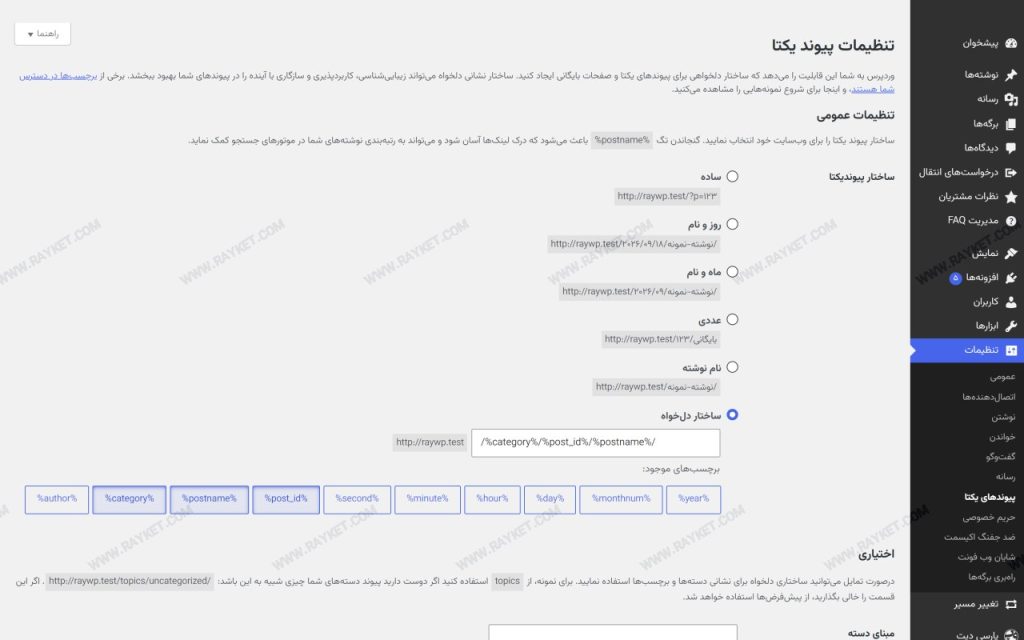
مشکل از پیوندهای یکتاست. به تنظیمات › پیوندهای یکتا بروید و بدون تغییر، ذخیره را بزنید.
قفل شدن از پیشخوان
- اگر رمز را فراموش کردهاید، از لینک بازیابی استفاده کنید؛ اگر ایمیل نمیرسد، مشکل از ارسال ایمیل سایت است: تنظیم SMTP.
- اگر افزونهای جلوی ورود را گرفته، از مدیریت فایل پوشه plugins را تغییر نام دهید.
- اگر آیپیتان توسط افزونه امنیتی بلاک شده، از بخش IP یا جدول افزونه در دیتابیس رفعش کنید.
خطای حافظه
پیام Allowed memory size exhausted یعنی حافظه کم آمده. مقدار memory_limit را در سیپنل بالا ببرید (راهنما) و افزونه پرمصرف را پیدا کنید.
مشکلات بهروزرسانی
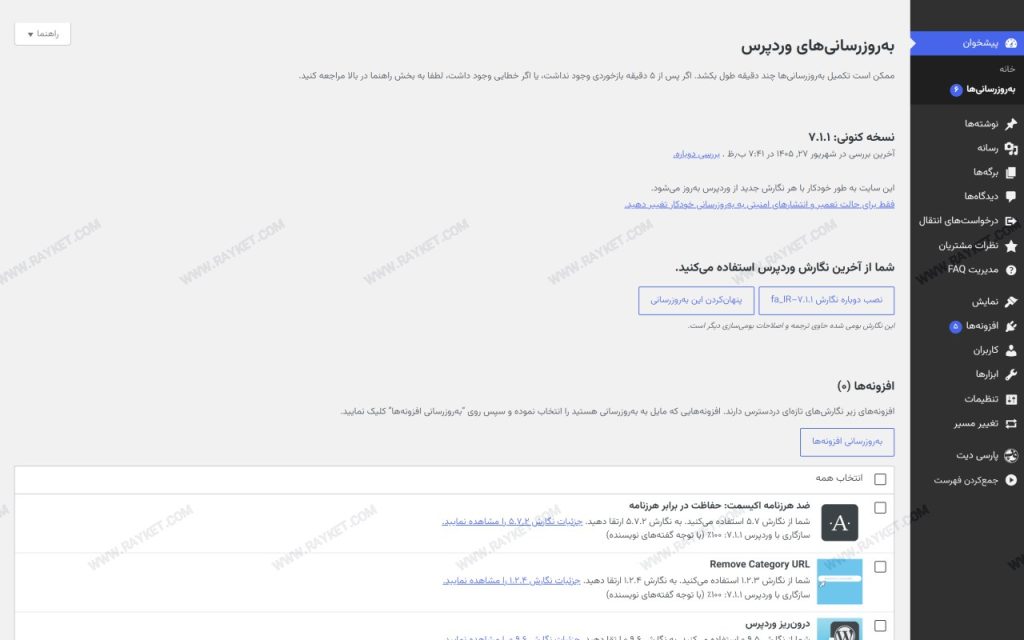
پیش از هر بهروزرسانی بزرگ بکاپ بگیرید. اگر سایت بعد از بهروزرسانی قالب یا افزونه خراب شد، از بازیابی فایل یا آخرین بکاپ استفاده کنید.
وقتی هیچکدام جواب نداد
متن دقیق خطا، آدرس صفحه، زمان وقوع و آخرین تغییری که دادهاید را در یک تیکت بنویسید تا لاگ سرور بررسی شود.
بیشتر بخوانید: اگر خطا درست بعد از جابهجایی هاست شروع شده، وردپرس بعد از انتقال بالا نمیآید را ببینید.
راهنمای کامل هر خطا: خطای ۵۰۰، خطای اتصال به پایگاهداده و خطای Memory Limit.
بیشتر بخوانید: رفع خطای وردپرس با کمک هوش مصنوعی.
بیشتر بخوانید: خطای ۵۰۳ و ۵۰۴، Too many redirects و خطای حجم آپلود.
بیشتر بخوانید: وارد پیشخوان وردپرس نمیشوم؛ ۸ علت و راه رفع.
قبل از تغییر فایلهای وردپرس این سه مورد را ثبت کنید
- خطا در کدام URL رخ میدهد؟ آیا فقط پیشخوان مشکل دارد یا صفحات عمومی هم خطا میدهند؟
- آخرین تغییر چه بوده: بهروزرسانی افزونه، قالب، نسخهٔ PHP یا انتقال هاست؟ زمان را ثبت کنید.
- کد HTTP و متن خطا را از ابزار مرورگر یا لاگ سرور بردارید؛ از ارسال مسیرهای محرمانه، رمزها و اطلاعات مشتریان خودداری کنید.
کدام خطا با کدام مسیر تشخیص ارتباط دارد؟
| نشانه | اقدام کمخطر اولیه |
|---|---|
| HTTP 500 | بررسی لاگ PHP و تغییرات اخیر؛ از حذف گستردهٔ فایلها خودداری کنید. |
| اتصال ناموفق به دیتابیس | بررسی مقادیر ارتباط و وضعیت MySQL یا MariaDB در هاست. |
| خطای ۴۰۴ در همهٔ نوشتهها | بررسی تنظیمات پیوند یکتا، قوانین بازنویسی و تعارض افزونهها. |
| صفحه سفید یا PHP Fatal | بررسی خطای ثبتشده در لاگ و سازگاری نسخهٔ PHP. |
| سایت کند ولی باز است | جداکردن کندی سرور از تصاویر و JavaScript سمت مرورگر. |
بعد از رفع خطا وضعیت گوگل را هم کنترل کنید
اگر هنگام خرابی سرور پاسخهای ۵xx تکراری دریافت شدهاند، به وضعیت خزش سایت در Search Console دقت کنید. بازگشت صفحه به HTTP ۲۰۰ شرط مفیدی برای دسترسی است، ولی بهتنهایی تضمین ایندکس نیست. برای این مرحله، آموزش عیبیابی ایندکس را ببینید. اگر مشکل به تنظیمات فایل یا دیتابیس مربوط است، از راهنمای ساخت دیتابیس و مراحل نصب وردپرس کمک بگیرید.