
کندی وردپرس تقریباً همیشه یکی از این پنج علت را دارد: رسیدن به سقف منابع هاست، یک افزونهی سنگین، نبود کش، تصاویر حجیم یا دیتابیس شلوغ. اشتباه رایج این است که بدون پیدا کردن علت، چند افزونهی «افزایش سرعت» نصب میشود و سایت کندتر میشود. این شش بررسی را به ترتیب انجام دهید؛ معمولاً در مرحلهی دوم یا سوم علت پیدا میشود.
مرحله ۱: کندی همیشگی است یا فقط بعضی ساعتها؟
این مهمترین سوال است و جوابش مسیر را عوض میکند:
| وضعیت | علت محتمل | برو به |
|---|---|---|
| فقط در ساعات پربازدید کند است | کمبود منابع هاست | مرحله ۲ |
| همیشه کند است، حتی نیمهشب | خود سایت سنگین است | مرحله ۳ تا ۵ |
| فقط پیشخوان وردپرس کند است | افزونه یا دیتابیس | مرحله ۳ و ۶ |
| از یک روز مشخص کند شد | آخرین تغییر (افزونه، قالب، بهروزرسانی) | مرحله ۳ |
مرحله ۲: مصرف منابع هاست را ببینید
در سیپنل رایکت، بخش Resource Usage نشان میدهد سایت در ۲۴ ساعت گذشته به سقف پردازنده، حافظه یا تعداد پردازش همزمان رسیده یا نه. اگر پیام «Your site has been limited» میبینید، هاست واقعاً کم آمده است.
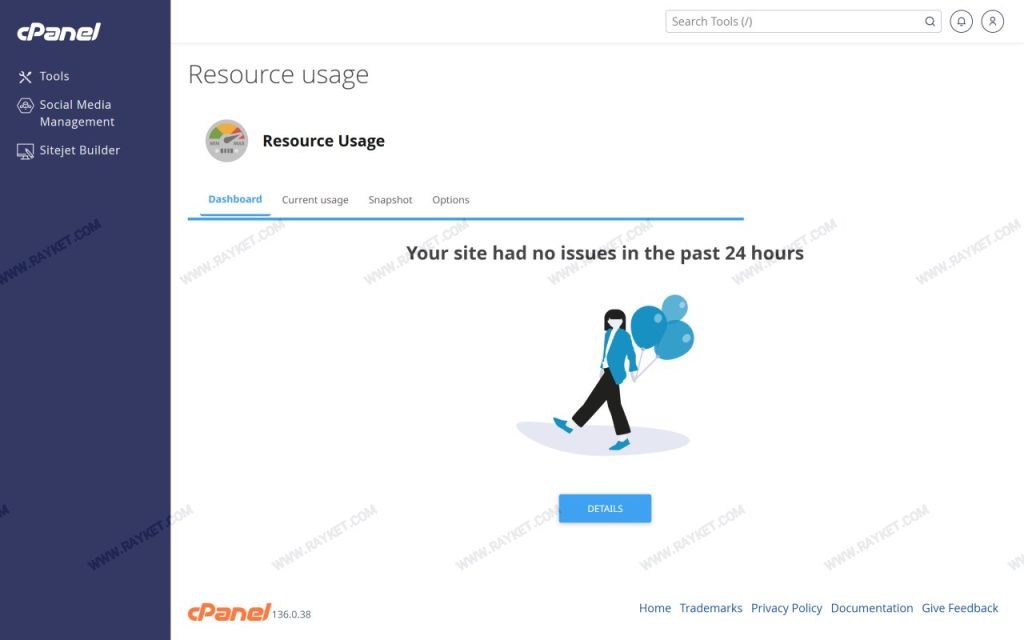
روی Details بزنید تا نمودار ساعتی را ببینید. اگر برخورد با سقف فقط در ساعات شلوغ است، سایت بزرگتر از پلن شده. اگر در ساعات خلوت هم رخ میدهد، چیزی در سایت بیدلیل منابع میسوزاند (معمولاً یک افزونه یا رباتها) و باید مرحلهی ۳ را هم بروید.
مرحله ۳: افزونهی مقصر را پیدا کنید
سریعترین روش، حذفی است: همهی افزونهها را غیرفعال کنید و سرعت را بسنجید. اگر سایت سریع شد، افزونهها را یکییکی فعال کنید تا مقصر پیدا شود. این کار را در ساعت کمبازدید انجام دهید.
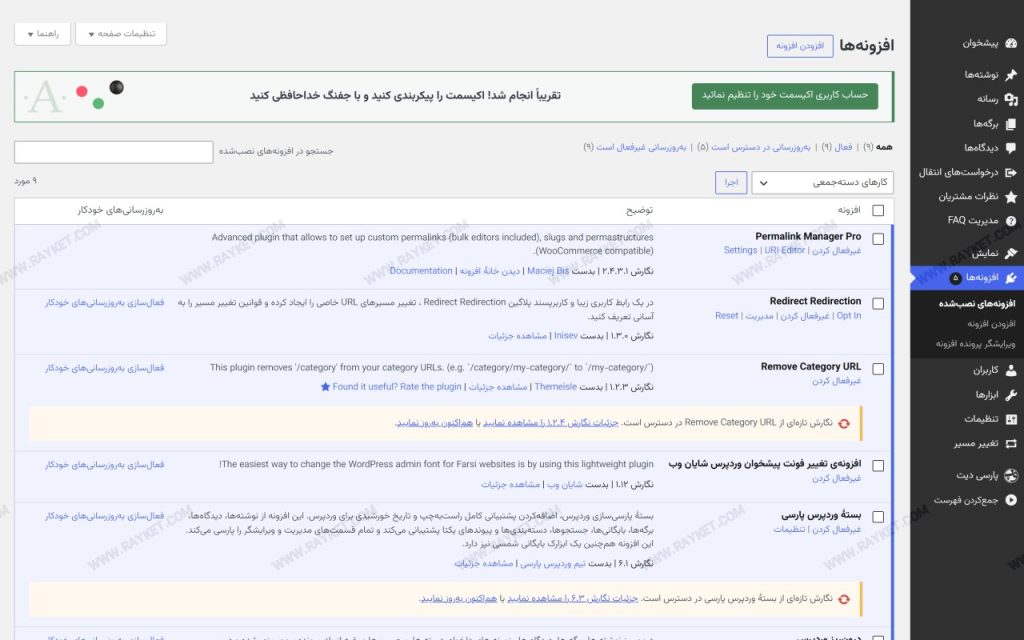
مقصرهای پرتکرار: افزونههای آمار که همهچیز را در دیتابیس ذخیره میکنند، صفحهسازهای سنگین، افزونههای مطالب مرتبط، بکاپگیرهایی که وسط روز اجرا میشوند و چند افزونهی امنیتی که همزمان نصب شدهاند.
مرحله ۴: کش فعال است؟
وردپرس بدون کش، هر صفحه را برای هر بازدیدکننده از نو میسازد. وبسرور هاستهای رایکت LiteSpeed است؛ پس افزونهی رایگان LiteSpeed Cache بهترین انتخاب است، چون کش را در خود وبسرور انجام میدهد نه با PHP. فقط یک افزونهی کش نصب کنید؛ دو افزونهی کش همزمان، سایت را خراب میکند.
مرحله ۵: حجم صفحه و نسخهی PHP
- تصاویر: اگر صفحهی اصلی چند مگابایت حجم دارد، مشکل از تصاویر است. تصویر را هماندازهی محل نمایش و با فرمت WebP بگذارید.
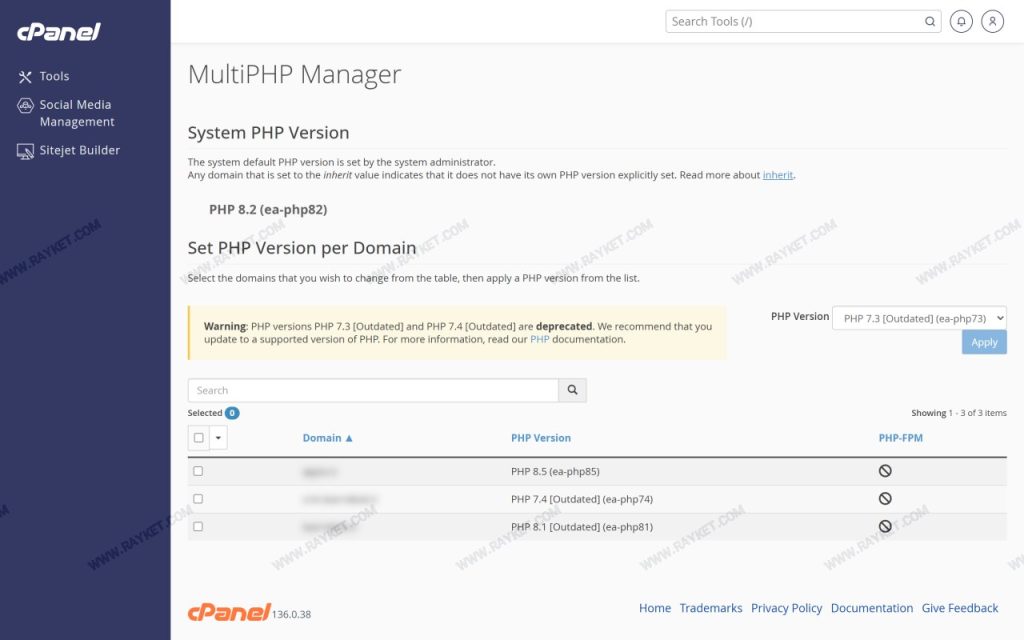
- نسخهی PHP: نسخههای قدیمی PHP بهوضوح کندترند. نسخه را از MultiPHP Manager سیپنل ببینید و اگر قالب و افزونهها سازگارند، به نسخهی جدیدتر بروید. (روش تغییر نسخه PHP)
مرحله ۶: دیتابیس
در سایتهای قدیمی، جدولهای دیتابیس پر از رونوشت نوشتهها، دیدگاههای اسپم و دادهی موقت منقضیشده است. ابزار سلامت سایت در پیشخوان وردپرس هشدارهای مربوط را نشان میدهد. قبل از هر پاکسازی، از دیتابیس بکاپ بگیرید.

جمعبندی تصمیم
| نتیجهی بررسی | کار درست |
|---|---|
| یک افزونه مقصر بود | جایگزین سبکتر پیدا کنید |
| کش نداشتید | LiteSpeed Cache را نصب و تنظیم کنید |
| صفحهها سنگین بود | تصاویر را بهینه کنید |
| بعد از همهی اینها، هنوز به سقف منابع میرسید | پلن را ارتقا دهید |
جزئیات اجرای هر مورد در بهینهسازی سرعت وردپرس روی هاست اشتراکی آمده است. اگر به ردیف آخر رسیدید، صفحهی عیبیابی کندی سایت میگوید کدام سرویس مناسب است؛ و اگر سایتتان روی هاست دیگری است، انتقالش به رایکت رایگان است.
سوالهای رایج
نصب چند افزونهی بهینهسازی با هم سرعت را بیشتر میکند؟
نه، برعکس. افزونههای کش و بهینهسازی با هم تداخل دارند. یک افزونهی کش کافی است.
نمرهی پایین در ابزارهای تست سرعت یعنی هاست بد است؟
نه لزوماً. این ابزارها بیشتر حجم صفحه و اسکریپتها را میسنجند. معیار هاست، زمان پاسخ اولیهی سرور و گزارش Resource Usage است.
رباتها میتوانند سایت را کند کنند؟
بله. اگر در ساعات خلوت هم مصرف منابع بالاست، بخش Visitors سیپنل را ببینید؛ آیپیهایی که هزاران درخواست میفرستند را میتوانید مسدود کنید.
بیشتر بخوانید: برای پایین آوردن مصرف پردازنده، هفت علت مصرف بالای CPU در وردپرس را ببینید.