
بعد از انتقال، وردپرس معمولاً به یکی از این سه دلیل بالا نمیآید: مشخصات دیتابیس در wp-config.php اشتباه است، فایل htaccess. جا مانده، یا نسخهی PHP با سایت سازگار نیست. متن خطایی که میبینید تقریباً همیشه میگوید کدامیک. جدول زیر را پیدا کنید و مستقیم سراغ همان بخش بروید.
| چیزی که میبینید | علت محتمل |
|---|---|
| «خطا در برقراری ارتباط با پایگاهداده» | مشخصات دیتابیس در wp-config.php |
| خطای ۵۰۰ | htaccess. یا نسخهی PHP |
| صفحهی سفید | خطای PHP که نمایش داده نمیشود |
| صفحهی اصلی باز میشود، بقیه ۴۰۴ | htaccess. جا مانده |
| صفحهی نصب وردپرس | دیتابیس خالی است یا پیشوند جدولها فرق دارد |
| ریدایرکت بیپایان | تنظیم https یا آدرس سایت |
| سایت بدون ظاهر (فقط متن) | آدرس فایلها هنوز http یا دامنهی قبلی است |
خطای اتصال به پایگاهداده
فایل wp-config.php را باز کنید و این چهار مقدار را با هاست جدید تطبیق دهید:
DB_NAMEوDB_USER: در سیپنل، نام دیتابیس و کاربر پیشوند حساب را دارند (مثلuser_dbname). نام کامل را بنویسید.DB_PASSWORD: رمز کاربر دیتابیس، نه رمز سیپنل.DB_HOST: معمولاًlocalhost.
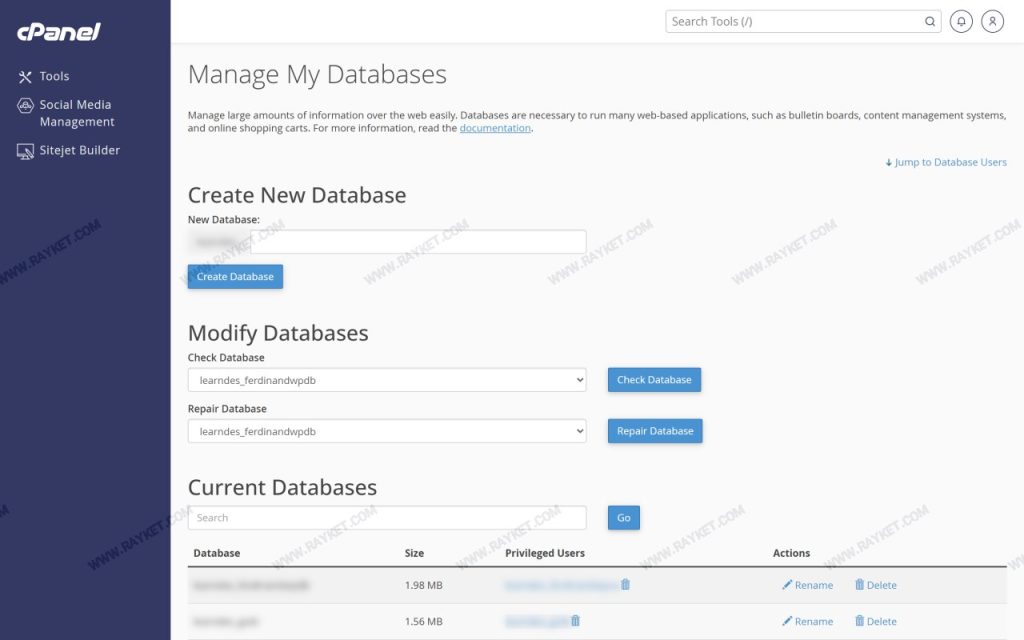
اگر همه درست است، بررسی کنید کاربر واقعاً به دیتابیس وصل شده باشد. در MySQL Databases سیپنل، بخش Add User To Database را ببینید.
خطای ۵۰۰
اول لاگ را بخوانید، حدس نزنید. بخش Errors در سیپنل آخرین خطاها را با نام فایل نشان میدهد.

- اگر لاگ به htaccess. اشاره میکند: فایل را موقتاً به
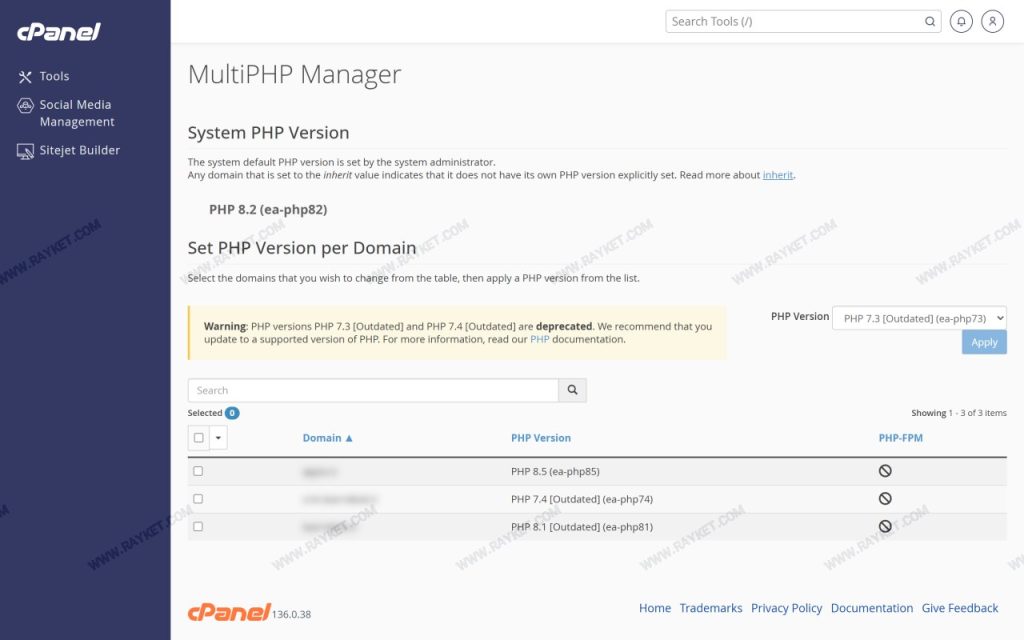
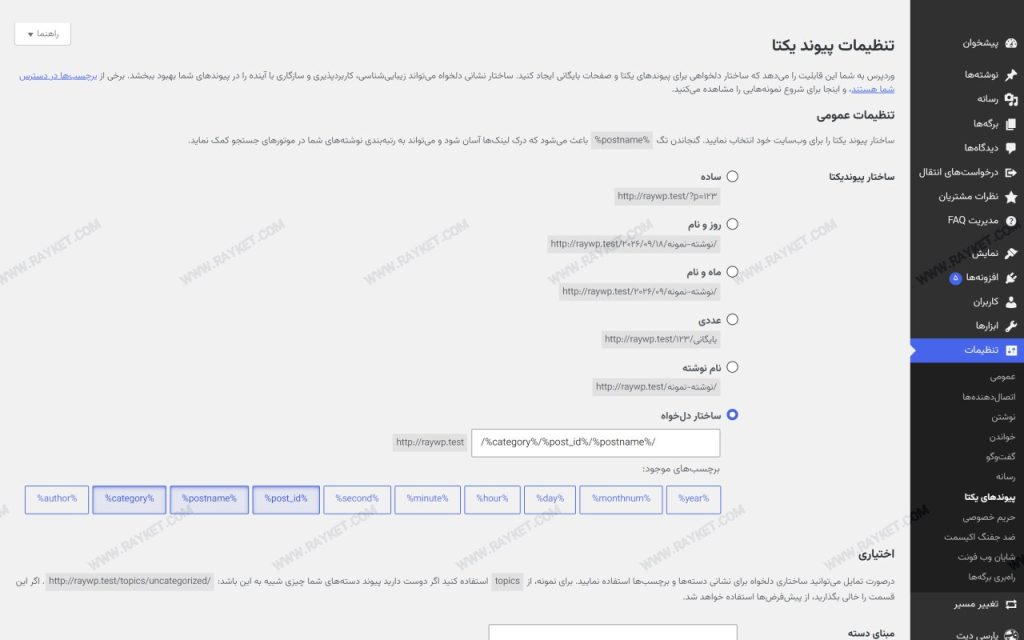
htaccess-old.تغییر نام دهید. اگر سایت باز شد، از پیشخوان وردپرس در «تنظیمات ← پیوندهای یکتا» فقط یک بار «ذخیره» را بزنید تا فایل سالم ساخته شود. - اگر لاگ خطای PHP نشان میدهد: نسخهی PHP را با هاست قبلی یکی کنید.
صفحهی سفید
صفحهی سفید یعنی خطای PHP رخ داده ولی نمایش داده نمیشود. در wp-config.php این دو خط را موقتاً اضافه کنید تا خطا در فایل wp-content/debug.log ثبت شود:
define( 'WP_DEBUG', true );
define( 'WP_DEBUG_LOG', true );علتهای رایج: نسخهی PHP خیلی جدید برای یک افزونهی قدیمی، یا حافظهی PHP کمتر از هاست قبلی. بعد از رفع، این دو خط را بردارید.
صفحهی اصلی باز میشود ولی بقیه ۴۰۴
فایل htaccess. منتقل نشده است. این فایل مخفی است و اگر در File Manager نمایش فایلهای مخفی خاموش باشد، موقع انتخاب و فشردهسازی جا میماند. راهحل: در پیشخوان وردپرس، «تنظیمات ← پیوندهای یکتا» را باز و ذخیره کنید. (نمایش فایلهای مخفی در سیپنل)
صفحهی نصب وردپرس نمایش داده میشود
وردپرس به دیتابیس وصل شده ولی جدولهایش را پیدا نمیکند. دو حالت دارد:
- فایل SQL وارد نشده یا ناقص وارد شده. در phpMyAdmin ببینید جدولها وجود دارند یا نه.
- پیشوند جدولها با مقدار
$table_prefixدر wp-config.php یکی نیست (مثلاً جدولهاwp_هستند و فایلwpx_نوشته).
نصب را ادامه ندهید؛ یک سایت خالی ساخته میشود.
ریدایرکت بیپایان یا سایت بدون ظاهر
هر دو از ناهماهنگی آدرس میآیند:
- SSL روی هاست جدید هنوز فعال نشده ولی سایت به https میفرستد. اول گواهی را فعال کنید.
- آدرس سایت در دیتابیس با http ذخیره شده و سایت با https باز میشود. مقدار
siteurlوhomeرا در جدولwp_optionsبررسی کنید.
اگر هیچکدام جواب نداد
سایت روی هاست قبلی هنوز سالم است، پس عجلهای نیست: نیمسرورها را برنگرداندهاید؟ برگردانید و با آرامش مشکل را حل کنید. اگر سرویستان در رایکت است، متن دقیق خطا و آخرین خطوط لاگ را در تیکت بفرستید. و اگر هنوز منتقل نکردهاید، انتقال را به ما بسپارید؛ رایگان است.
سوالهای رایج
بعد از انتقال، رمز پیشخوان وردپرس عوض میشود؟
نه. کاربران و رمزها در دیتابیساند و همراه آن منتقل میشوند.
خطا فقط در پیشخوان است و سایت سالم است؛ چرا؟
معمولاً یک افزونه با نسخهی PHP جدید ناسازگار است. پوشهی آن افزونه را در wp-content/plugins موقتاً تغییر نام دهید تا غیرفعال شود.