


لاگ دسترسی فهرست خام همهی درخواستهایی است که به سایت رسیده: چه کسی، کی، چه آدرسی، با چه نتیجهای. در سیپنل دو ابزار برای آن هست: Visitors هزار درخواست آخر را در یک جدول قابلجستجو نشان میدهد و Raw Access فایل کامل را برای دانلود میدهد. وقتی مصرف منابع بیدلیل بالا میرود یا سایت کند میشود، جواب معمولاً همینجاست.
کدام ابزار؟
| ابزار | چه میدهد | کی |
|---|---|---|
| Visitors | جدول آخرین درخواستها، بدون دانلود | نگاه سریع به اینکه همین حالا چه خبر است |
| Raw Access | فایل کامل لاگ برای دانلود | بررسی دقیق یا بازهی طولانیتر |
| Awstats | آمار جمعبندیشده و نمودار | گزارش ماهانه (آمار سایت) |
| Errors | فقط خطاها | وقتی سایت خطا میدهد (لاگ خطا) |
Visitors
- در سیپنل، بخش Metrics، روی Visitors بزنید.
- کنار دامنه روی آیکون ذرهبین بزنید.
- جدول باز میشود. با آیکون چرخدنده ستونهای بیشتری (User Agent، Referrer، حجم) را روشن کنید.
- در کادر جستجو، یک آیپی یا بخشی از آدرس را بنویسید تا فقط همانها بماند.
Raw Access
- در بخش Metrics روی Raw Access بزنید.
- در فهرست پایین، روی نام دامنه بزنید؛ فایل فشردهی لاگ امروز دانلود میشود.
- فایل را باز کنید (با ۷-Zip) و با یک ویرایشگر متن ببینید.
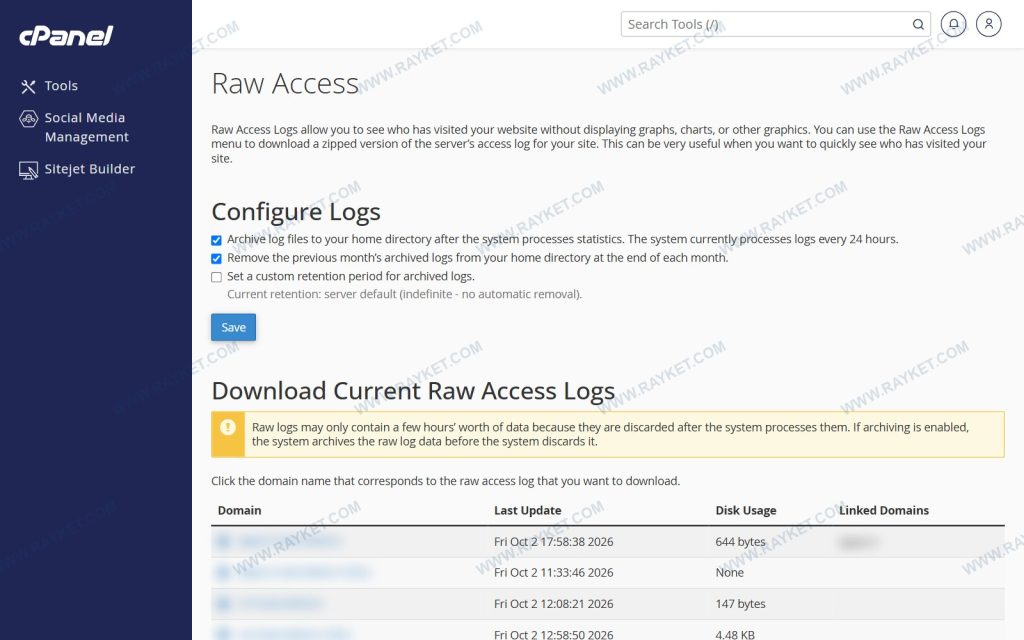
لاگ جاری فقط چند ساعت تا یک روز اخیر را دارد. اگر میخواهید بیشتر داشته باشید، تیک Archive log files to your home directory را بزنید؛ لاگ هر روز در پوشهی logs هاست نگه داشته میشود. تیک دوم (حذف آرشیو ماه قبل) را هم روشن بگذارید تا فضا پر نشود.
یک خط لاگ
203.0.113.7 - - [02/Oct/2026:14:21:07 +0330] "GET /wp-login.php HTTP/1.1" 200 4521 "-" "Mozilla/5.0 ..."| بخش | معنی |
|---|---|
| 203.0.113.7 | آیپی درخواستکننده |
| [02/Oct/2026:14:21:07 +0330] | تاریخ و ساعت |
| GET /wp-login.php | نوع درخواست و آدرس |
| 200 | کد پاسخ |
| 4521 | حجم پاسخ به بایت |
| “-“ | صفحهی ارجاعدهنده |
| “Mozilla/5.0 …” | مرورگر یا ربات (User Agent) |
دنبال چه بگردم؟
| الگو | معنی | اقدام |
|---|---|---|
| صدها POST به wp-login.php از یک یا چند آیپی | تلاش برای حدس رمز | مسدود کردن آیپی، محدود کردن تلاش ورود، رمز قوی |
| POST پشتسرهم به xmlrpc.php | حمله یا سوءاستفاده | اگر استفاده نمیکنید ببندیدش |
| یک User Agent ناآشنا با هزاران درخواست | احتمال خزش سنگین یا درخواست خودکار؛ User Agent بهتنهایی هویت ربات را ثابت نمیکند | ابتدا مسیرهای درخواستی، آیپی و تأثیر روی مصرف منابع را بررسی کنید؛ سپس در صورت نیاز محدودیت نرخ بگذارید |
| درخواست به فایلهایی که ندارید (.env، wp-config.php.bak، shell.php) | اسکن خودکار برای حفره | معمولاً بیضرر؛ مطمئن شوید این فایلها واقعاً وجود ندارند |
| کد ۲۰۰ برای فایل php ناشناس در پوشهی uploads | احتمال فایل مخرب | فوراً بررسی کنید (پاکسازی سایت هکشده) |
| یک فایل حجیم که مدام دانلود میشود | مصرف پهنای باند | هاتلینک یا لینک پخششده (Hotlink Protection) |
| درخواست هر چند ثانیه به admin-ajax.php | افزونه یا زبانهی بازِ پیشخوان | افزونهی مسئول را پیدا کنید |
| تعداد زیاد ۴۰۴ | لینک شکسته یا اسکن | لینکهای واقعی را ریدایرکت کنید |
مسدود کردن
- آیپی: ابزار IP Blocker سیپنل. (مسدود کردن آیپی)
- ربات با User Agent مشخص، در htaccess:
RewriteEngine On RewriteCond %{HTTP_USER_AGENT} (BadBot|AnotherBot) [NC] RewriteRule .* - [F,L] - خزندههای مجاز: از robots.txt و Disallow فقط برای بخشهایی استفاده کنید که واقعاً نباید خزش شوند. گوگل دستور Crawl-delay را پشتیبانی نمیکند و Disallow ابزار تنظیم سرعت نیست. اگر مشکل فشار درخواستهاست، کش، لاگ و تنظیمات محدودیت نرخ سرور یا WAF را بررسی کنید.
قبل از مسدود کردن، بررسی کنید آیپی متعلق به سرویسهای ضروری سایت یا خزندهی واقعی گوگل نباشد. عبارت Googlebot در User Agent قابل جعل است؛ برای تأیید، Reverse DNS و سپس Forward DNS را بررسی کنید تا آدرس به همان آیپی برگردد، یا آیپی را با محدودههای رسمی گوگل تطبیق دهید. (روش رسمی بررسی ربات گوگل)
رباتهای خوب
در لاگ ممکن است نام Googlebot، Bingbot یا خزندههای دیگر را ببینید. قبل از هر تصمیمی هویتشان را بررسی کنید؛ بستن خزندههای موتور جستجو میتواند کشف و بهروزرسانی صفحهها را مختل کند. برای کاهش بار، ابتدا صفحههای کند، درخواستهای تکراری، کش و خطاهای سرور را بررسی کنید. (قوانین robots.txt مورد پشتیبانی گوگل)
چکلیست تشخیص درخواستهای مشکوک
- ساعت دقیق کندی را با منطقهی زمانی لاگ تطبیق دهید.
- در همان بازه، آیپیهای پرتکرار، مسیرها، متد GET یا POST و کدهای پاسخ را کنار هم ببینید.
- رفتار عادی درخواست تصاویر را از تلاش تکراری ورود به wp-login.php جدا کنید.
- آمار را با نمودار Resource Usage مقایسه کنید؛ درخواست زیاد بهتنهایی دلیل حمله نیست.
- اگر محدودیت اعمال کردید، مجدداً لاگ و دسترسی کاربران واقعی را تست کنید.
مثال: صدها درخواست POST به صفحهی ورود در یک دقیقه مشکوکتر از همان تعداد دریافت عکس یا CSS است؛ ملاک باید ترکیب مسیر، نرخ درخواست و اثر واقعی بر سرور باشد.
سوالهای رایج
آیپی بازدیدکنندهها همه یکی است.
سایت پشت کلودفلر یا CDN است و آیپی خود آن سرویس ثبت میشود. آیپی واقعی در هدر جداگانهای است که لاگ معمولی نشانش نمیدهد.
لاگ چقدر فضا میگیرد؟
اگر آرشیو روشن باشد و حذف ماهانه خاموش، بعد از مدتی قابلتوجه میشود. پوشهی logs را هر چند وقت نگاه کنید.
لاگ ایمیلها هم اینجاست؟
نه. مسیر ایمیلها در Track Delivery ثبت میشود. (Track Delivery)