


ایمیل برخلاف پیامرسان تضمین تحویل فوری ندارد. اگر سرور گیرنده در لحظهی اول قبول نکند، سرور فرستنده نامه را در صف میگذارد و در فاصلههای مشخص دوباره تلاش میکند؛ همین است که تأخیرها معمولاً چند دقیقه تا چند ساعتاند، نه چند ثانیه. برای فهمیدن اینکه نامه کجا معطل شده، هدر آن را بخوانید یا در سیپنل Track Delivery را ببینید.
علتهای رایج
| علت | تأخیر معمول | چه کسی میتواند رفعش کند |
|---|---|---|
| Greylisting در سرور گیرنده | ۵ تا ۳۰ دقیقه، فقط بار اول | خودبهخود حل میشود |
| سرور گیرنده شلوغ یا موقتاً خاموش | چند دقیقه تا چند ساعت | گیرنده |
| رسیدن به سقف ارسال ساعتی | تا ساعت بعد | فرستنده (کمتر بفرستد) |
| محدودیت نرخ از طرف جیمیل یا یاهو | چند ساعت | فرستنده (اعتبار دامنه) |
| پیوست سنگین و اسکن ضدویروس | چند دقیقه | پیوست را کوچک کنید |
| برنامهی ایمیل دیر همگام میشود | تا فاصلهی بعدی بررسی | گیرنده (تنظیم برنامه) |
| DNS تازه عوض شده | تا ۲۴ ساعت | صبر |
Greylisting چیست؟
روشی ضداسپم است: سرور گیرنده نامهی فرستندهی ناآشنا را بار اول با یک خطای موقت (کد ۴۵۱) پس میزند. سرور واقعی چند دقیقه بعد دوباره میفرستد و قبول میشود؛ اسپمرها معمولاً دوباره تلاش نمیکنند. نتیجه اینکه اولین نامهی شما به یک شرکت جدید با تأخیر میرسد و نامههای بعدی فوری. اگر برعکس، نامههای دیگران دیر به شما میرسد و نمیخواهید، این قابلیت در سیپنل از بخش Configure Greylisting برای هر دامنه قابل خاموش کردن است؛ در عوض اسپم بیشتری میگیرید.
سقف ارسال
روی هاست رایکت هر سرویس در ساعت تا ۳۰ ایمیل از طریق SMTP میفرستد (در هاست پربازدید ۹۰). نامههای بیشتر از این رد میشوند یا در صف میمانند. اگر فروشگاهتان در یک ساعت شلوغ دهها ایمیل سفارش میفرستد، تأخیر از همینجاست. (ایمیل تراکنشی فروشگاه را از کجا بفرستیم)
کجا معطل شده؟ هدر را بخوانید
در جیمیل نامه را باز کنید و از منوی سهنقطه Show original را بزنید. خطهایی که با Received: شروع میشوند مسیر نامه را از پایین به بالا نشان میدهند و هرکدام یک ساعت دارد. بین هر دو خطی که فاصلهی زمانی زیاد است، تأخیر همانجا بوده:
- فاصله بین خط اول و دوم از پایین: نامه روی سرور فرستنده در صف مانده.
- فاصله در خطهای بالایی: سرور گیرنده آن را نگه داشته (اسکن، فیلتر، شلوغی).
- همهی ساعتها نزدیک هم است ولی دیر دیدهاید: برنامهی ایمیل دیر بررسی کرده.
از سمت سیپنل
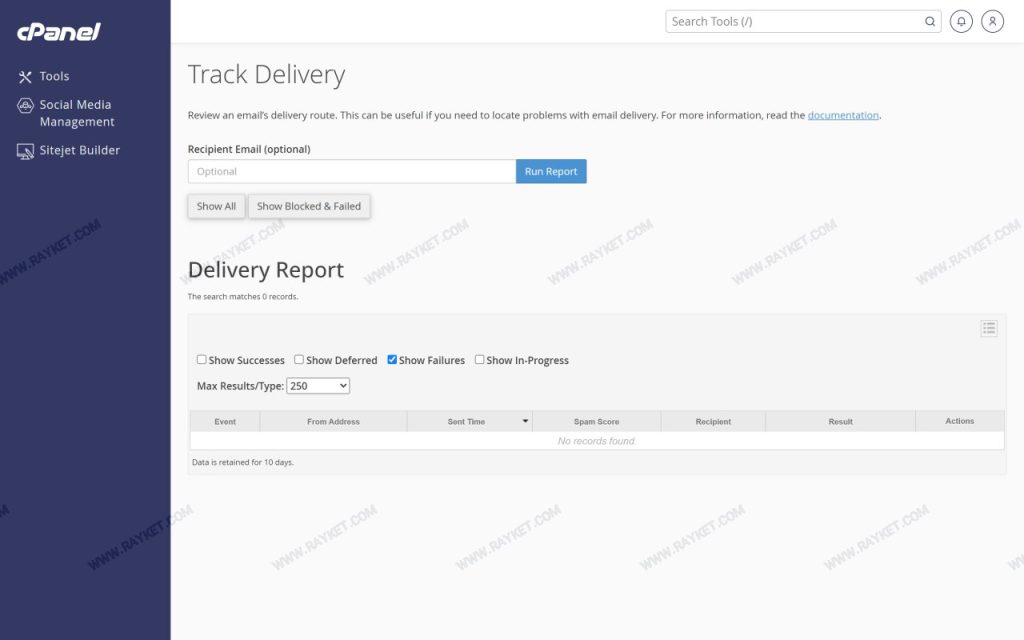
در Track Delivery تیکهای Show Deferred و Show In-Progress را بزنید. نامههایی که با علامت زرد دیده میشوند هنوز در صفاند و ستون Result دلیلش را نوشته؛ مثلاً اینکه سرور مقابل گفته بعداً تلاش کن. (آموزش کامل Track Delivery)
سوالهای رایج
سرور تا کی برای تحویل تلاش میکند؟
معمولاً تا چند روز، با فاصلههایی که کمکم بیشتر میشود. اگر در این مدت موفق نشود، ایمیل برگشتی با توضیح علت برایتان میفرستد.
کد تأیید یا رمز یکبارمصرف دیر میرسد. چه کنم؟
برای این نوع پیام تأخیر چنددقیقهای هم مشکل است. اگر گیرنده شما هستید، Greylisting را برای دامنه خاموش کنید. اگر فرستنده شما هستید، این پیامها را از سرویس مخصوص ایمیل تراکنشی یا با پیامک بفرستید.
همهی ایمیلها دیر میرسند، نه فقط بعضی.
اول برنامهی ایمیل را کنار بگذارید و در وبمیل نگاه کنید. اگر آنجا هم دیر میرسد، با ذکر ساعت و آدرس چند نمونه تیکت بزنید.