
برای داشتن ایمیل هاست روی گوشی چهار چیز لازم است: آدرس کامل ایمیل، رمز آن، نام سرور، و پورتها (۹۹۳ برای دریافت با IMAP و ۴۶۵ برای ارسال با SMTP، هر دو با SSL). نوع حساب را IMAP انتخاب کنید تا نامهها روی گوشی، لپتاپ و وبمیل یکسان باشند. کل کار کمتر از پنج دقیقه طول میکشد.
قبل از شروع
- اگر هنوز اکانت ایمیل نساختهاید: ساخت اکانت ایمیل در سیپنل.
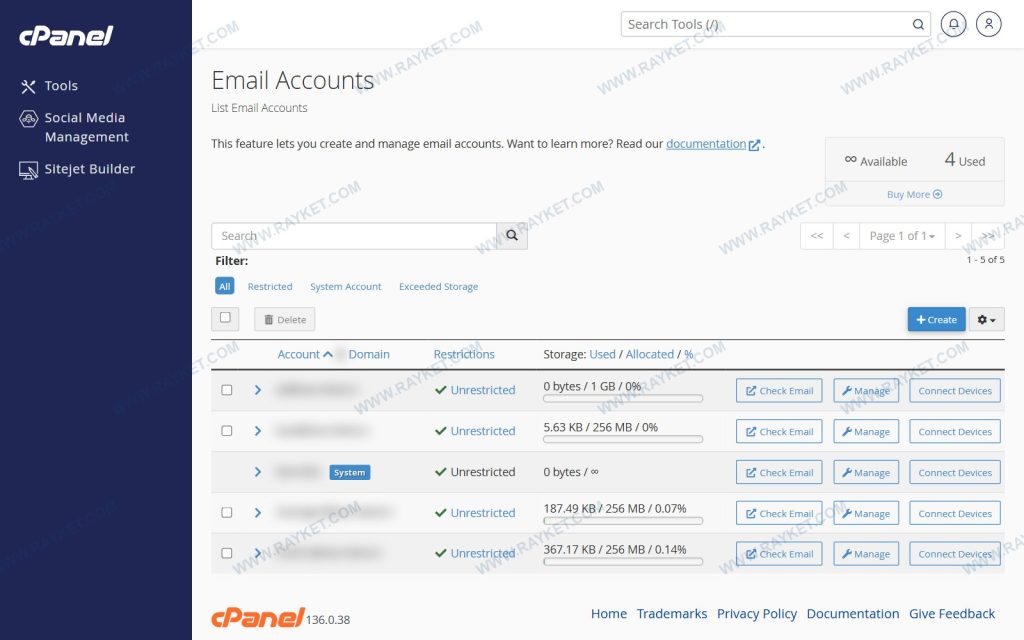
- در سیپنل، Email Accounts، کنار آدرس روی Connect Devices بزنید. نام سرور ورودی و خروجی مخصوص حساب شما آنجاست.
- یک بار با همان رمز وارد وبمیل شوید تا از درست بودنش مطمئن باشید.
| مقدار | |
|---|---|
| نام کاربری | آدرس کامل ایمیل، مثل info@yourdomain.com |
| سرور ورودی (IMAP) | mail.yourdomain.com، پورت ۹۹۳، SSL |
| سرور خروجی (SMTP) | mail.yourdomain.com، پورت ۴۶۵، SSL |
| احراز هویت SMTP | روشن، با همان نام کاربری و رمز |
آیفون و آیپد (برنامهی Mail)
- Settings را باز کنید، به Mail بروید، سپس Accounts و Add Account.
- Other را انتخاب کنید و بعد Add Mail Account.
- نام، آدرس ایمیل، رمز و یک توضیح دلخواه بنویسید و Next بزنید.
- بالای صفحه IMAP را انتخاب کنید.
- در Incoming Mail Server: Host Name همان نام سرور، User Name آدرس کامل ایمیل و رمز.
- در Outgoing Mail Server همان سه مقدار را دوباره وارد کنید. آیفون این بخش را «اختیاری» نشان میدهد ولی اگر خالی بماند ارسال کار نمیکند.
- Next بزنید. بعد از تأیید، Mail را روشن بگذارید و Save کنید.
اگر ارسال خطا داد: Settings، Mail، Accounts، همان حساب، SMTP، سرور اصلی. Use SSL روشن، پورت ۴۶۵ و Authentication روی Password باشد.
اندروید (برنامهی Gmail)
- Gmail را باز کنید، روی عکس پروفایل بزنید و Add another account را انتخاب کنید.
- Other را بزنید و آدرس ایمیل را بنویسید.
- نوع حساب: Personal (IMAP).
- رمز را وارد کنید.
- تنظیمات سرور ورودی: Username آدرس کامل، Server نام سرور. اگر پورت پرسید ۹۹۳ و نوع امنیت SSL/TLS.
- تنظیمات سرور خروجی: Require sign-in روشن، همان نام کاربری و رمز، پورت ۴۶۵ و SSL/TLS.
- فاصلهی همگامسازی را انتخاب کنید و تمام.
در گوشیهای سامسونگ برنامهی Samsung Email همین مراحل را با اسمهای کمی متفاوت دارد: Add account، Other، سپس Manual setup و IMAP account.
چند تنظیم که بعداً دردسر را کم میکند
- پوشهی ارسالشدهها: در آیفون، Advanced، Sent Mailbox را روی پوشهی Sent سرور بگذارید تا نامههایی که از گوشی میفرستید در لپتاپ هم دیده شوند.
- حذف از سرور: با IMAP هر نامهای که در گوشی پاک کنید همهجا پاک میشود.
- فضا: نامهها روی هاست میمانند و جا میگیرند. (وقتی صندوق پر میشود)
سوالهای رایج
گوشی میگوید نمیتواند هویت سرور را تأیید کند.
نام سروری که نوشتهاید با گواهی SSL نمیخواند. بهجای mail.دامنه، نام سروری را که در Connect Devices آمده وارد کنید. (خطاهای اتصال)
IMAP بهتر است یا POP3؟
برای گوشی همیشه IMAP. با POP3 نامهها فقط روی یک دستگاه میمانند و وضعیت خواندهشده بین دستگاهها هماهنگ نمیشود. (مقایسهی کامل)
میشود چند آدرس را روی یک گوشی داشت؟
بله. همین مراحل را برای هر آدرس تکرار کنید؛ هرکدام صندوق جدا میگیرد و هنگام نوشتن نامه میتوانید فرستنده را انتخاب کنید.